Pengertian Hardware (perangkat keras) Komputer
Pengertian dari hardware atau dalam bahasa indonesianya disebut juga dengan nama perangkat keras adalah salah satu komponen dari sebuah komputer yang sifat alat nya bisa dilihat dan diraba oleh manusia secara langsung atau yang berbentuk nyata, yang berfungsi untuk mendukung proses komputerisasi.
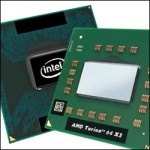
Hardware dapat bekerja berdasarkan perintah yang telah ditentukan ada padanya, atau yang juga disebut dengan dengan istilah instruction set. Dengan adanya perintah yang dapat dimengerti oleh hardware tersebut, maka hardware tersebut dapat melakukan berbagai kegiatan yang telah ditentukan oleh pemberi perintah.
Secara fisik, Komputer terdiri dari beberapa komponen yang merupakan suatu sistem. Sistem adalah komponen-komponen yang saling bekerja sama membentuk suatu kesatuan. Apabila salah satu komponen tidak berfungsi, akan mengakibatkan tidak berfungsinya suatu komputer dengan baik. Komponen komputer ini termasuk dalam kategori elemen perangkat keras (hardware). Berdasarkan fungsinya, perangkat keras komputer dibagi menjadi :
1. input divice (unit masukan)
2. Process device (unit Pemrosesan)
3. Output device (unit keluaran)
4. Backing Storage ( unit penyimpanan)
5. Periferal ( unit tambahan)
komponen dasar komputer yang terdiri dari input, process, output dan storage. Input device terdiri dari keyboard dan mouse, Process device adalah microprocessor (ALU, Internal Communication, Registers dan control section), Output device terdiri dari monitor dan printer, Storage external memory terdiri dari harddisk, Floppy drive, CD ROM, Magnetic tape. Storage internal memory terdiri dari RAM dan ROM. Sedangkan komponen Periferal Device merupakan komponen tambahan atau sebagai komponen yang belum ada atau tidak ada sebelumnya. Komponen Periferal ini contohnya : TV Tuner Card, Modem, Capture Card.
1. Unit Masukan ( Input Device )
Unit ini berfungsi sebagai media untuk memasukkan data dari luar ke dalam suatu memori dan processor untuk diolah guna menghasilkan informasi yang diperlukan. Input devices atau unit masukan yang umumnya digunakan personal computer (PC) adalah keyboard dan mouse, keyboard dan mouse adalah unit yang menghubungkan user (pengguna) dengan komputer. Selain itu terdapat joystick, yang biasa digunakan untuk bermain games atau permainan dengan komputer. Kemudian scanner, untuk mengambil gambar sebagai gambar digital yang nantinya dapat dimanipulasi. Touch panel, dengan menggunakan sentuhan jari user dapat melakukan suatu proses akses file. Microphone, untuk merekam suara ke dalam komputer.
Data yang dimasukkan ke dalam sistem komputer dapat berbentuk signal input dan maintenance input. Signal input berbentuk data yang dimasukkan ke dalam sistem komputer, sedangkan maintenance input berbentuk program yang digunakan untuk mengolah data yang dimasukkan. Jadi Input device selain digunakan untuk memasukkan data dapat pula digunakan untuk memasukkan program. Berdasarkan sifatnya, peralatan input dapat digolongkan menjadi dua yaitu :
• Peratalan input langsung, yaitu input yang dimasukkan langsung diproses oleh alat pemroses. Contohnya : keyboard, mouse, touch screen, light pen, digitizer graphics tablet, scanner.
• Peralatan input tidak langsung, input yang melalui media tertentu sebelum suatu input diproses oleh alat pemroses. Contohnya : punched card, disket, harddisk.
Unit masukan atau peralatan input ini terdiri dari beberapa macam peranti yaitu :
a. Keyboard
Keyboard merupakan unit input yang paling penting dalam suatu pengolahan data dengan komputer. Keyboard dapat berfungsi memasukkan huruf, angka, karakter khusus serta sebagai media bagi user (pengguna) untuk melakukan perintah-perintah lainnya yang diperlukan, seperti menyimpan file dan membuka file. Penciptaan keyboard komputer berasal dari model mesin ketik yang diciptakan dan dipatentkan oleh Christopher Latham pada tahun 1868, Dan pada tahun 1887 diproduksi dan dipasarkan oleh perusahan Remington. Keyboard yang digunakanan sekarang ini adalah jenis QWERTY, pada tahun 1973, keyboard ini diresmikan sebagai keyboard standar ISO (International Standar Organization). Jumlah tombol pada keyboard ini berjumlah 104 tuts. Keyboard sekarang yang kita kenal memiliki beberapa jenis port, yaitu port serial, ps2, usb dan wireless.
 Jenis-Jenis Keyboard :
1.) QWERTY
2.) DVORAK
3.) KLOCKENBERG
Keyboard yang biasanya dipakai adalah keyboard jenis QWERTY, yang bentuknya ini mirip seperti tuts pada mesin tik. Keyboard QWERTY memiliki empat bagian yaitu :
1. typewriter key
2. numeric key
3. function key
4. special function key.
b. Mouse
Mouse adalah salah unit masukan (input device). Fungsi alat ini adalah untuk perpindahan pointer atau kursor secara cepat. Selain itu, dapat sebagai perintah praktis dan cepat dibanding dengan keyboard. Mouse mulai digunakan secara maksimal sejak sistem operasi telah berbasiskan GUI (Graphical User Interface). sinyal-sinyal listrik sebagai input device mouse ini dihasilkan oleh bola kecil di dalam mouse, sesuai dengan pergeseran atau pergerakannya. Sebagian besar mouse terdiri dari tiga tombol, umumnya hanya dua tombol yang digunakan yaitu tombol kiri dan tombol kanan. Saat ini mouse dilengkapi pula dengan tombol penggulung (scroll), dimana letak tombol ini terletak ditengah. Istilah penekanan tombol kiri disebut dengan klik (Click) dimana penekanan ini akan berfungsi bila mouse berada pada objek yang ditunjuk, tetapi bila tidak berada pada objek yang ditunjuk penekanan ini akan diabaikan. Selain itu terdapat pula istilah lainnya yang disebut dengan menggeser (drag) yaitu menekan tombol kiri mouse tanpa melepaskannya dengan sambil digeser. Drag ini akan mengakibatkan objek akan berpindah atau tersalin ke objek lain dan kemungkinan lainnya. Penekanan tombol kiri mouse dua kali secara cepat dan teratur disebut dengan klik ganda (double click) sedangkan menekan tombol kanan mouse satu kali disebut dengan klik kanan (right click)Mouse terdiri dari beberapa port yaitu mouse serial, mouse ps/2, usb dan wireless.
 Mouse Wireless
c. Touchpad
Unit masukkan ini biasanya dapat kita temukan pada laptop dan notebook, yaitu dengan menggunakan sentuhan jari. Biasanya unit ini dapat digunakan sebagai pengganti mouse. Selain touchpad adalah model unit masukkan yang sejenis yaitu pointing stick dan trackball.


 d. Light Pen
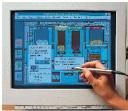
Light pen adalah pointer elektronik yang digunakan untuk modifikasi dan men-design gambar dengan screen (monitor). Light pen memiliki sensor yang dapat mengirimkan sinyal cahaya ke komputer yang kemudian direkam, dimana layar monitor bekerja dengan merekam enam sinyal elektronik setiap baris per detik.
 e. Joy Stick dan Games Paddle
Alat ini biasa digunakan pada permainan (games) komputer. Joy Stick biasanya berbentuk tongkat, sedangkan games paddle biasanya berbentuk kotak atau persegi terbuat dari plastik dilengkapi dengan tombol-tombol yang akan mengatur gerak suatu objek dalam komputer.
 f. Barcode
Barcode termasuk dalam unit masukan (input device). Fungsi alat ini adalah untuk membaca suatu kode yang berbentuk kotak-kotak atau garis-garis tebal vertical yang kemudian diterjemahkan dalam bentuk angka-angka. Kode-kode ini biasanya menempel pada produk-produk makanan, minuman, alat elektronik dan buku. Sekarang ini, setiap kasir di supermarket atau pasar swalayan di Indonesia untuk mengidentifikasi produk yang dijualnya dengan barcode.
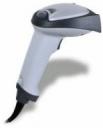
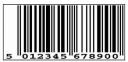 Gambar Barcode
g. Scanner
Scanner adalah sebuah alat yang dapat berfungsi untuk meng copy atau menyalin gambar atau teks yang kemudian disimpan ke dalam memori komputer. Dari memori komputer selanjutnya, disimpan dalam harddisk ataupun floppy disk. Fungsi scanner ini mirip seperti mesin fotocopy, perbedaannya adalah mesin fotocopy hasilnya dapat dilihat pada kertas sedangkan scanner hasilnya dapat ditampilkan melalui monitor terlebih dahulu sehingga kita dapat melakukan perbaikan atau modifikasi dan kemudian dapat disimpan kembali baik dalam bentuk file text maupun file gambar. Selain scanner untuk gambar terdapat pula scan yang biasa digunakan untuk mendeteksi lembar jawaban komputer. Scanner yang biasa digunakan untuk melakukan scan lembar jawaban komputer adalah SCAN IR yang biasa digunakan untuk LJK (Lembar Jawaban Komputer) pada ulangan umum dan Ujian Nasional. Scan jenis ini terdiri dari lampu sensor yang disebut Optik, yang dapat mengenali jenis pensil 2B. Scanner yang beredar di pasaran adalah scanner untuk meng-copy gambar atau photo dan biasanya juga dilengkapi dengan fasilitas OCR (Optical Character Recognition) untuk mengcopy atau menyalin objek dalam bentuk teks.
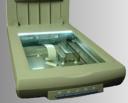 Saat ini telah dikembangkan scanner dengan teknologi DMR (Digital Mark Reader), dengan sistem kerja mirip seperti mesin scanner untuk koreksi lembar jawaban komputer, biodata dan formulir seperti formulir untuk pilihan sekolah. Dengan DMR lembar jawaban tidak harus dijawab menggunaan pensil 2 B, tapi dapat menggunakan alat tulis lainnya seperti pulpen dan spidol serta dapat menggunakan kertas biasa.
h. Kamera Digital
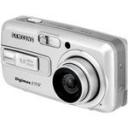
Perkembangan teknologi telah begitu canggih sehingga komputer mampu menerima input dari kamera. Kamera ini dinamakan dengan Kamera Digital dengan kualitas gambar lebih bagus dan lebih baik dibandingkan dengan cara menyalin gambar yang menggunakan scanner. Ketajaman gambar dari kamera digital ini ditentukan oleh pixel-nya. Kemudahan dan kepraktisan alat ini sangat membantu banyak kegiatan dan pekerjaan. Kamera digital tidak memerlukan film sebagaimana kamera biasa. Gambar yang diambil dengan kamera digital disimpan ke dalam memori kamera tersebut dalam bentuk file, kemudian dapat dipindahkan atau ditransfer ke komputer. Kamera digital yang beredar di pasaran saat ini ada berbagai macam jenis, mulai dari jenis kamera untuk mengambil gambar statis sampai dengan kamera yang dapat merekan gambar hidup atau bergerak seperti halnya video.
 i. Mikropon dan Headphone
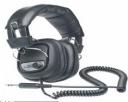
Unit masukan ini berfungsi untuk merekam atau memasukkan suara yang akan disimpan dalam memori komputer atau untuk mendengarkan suara. Dengan mikropon, kita dapat merekam suara ataupun dapat berbicara kepada orang yang kita inginkan pada saat chating. Penggunaan mikropon ini tentunya memerlukan perangkat keras lainnya yang berfungsi untuk menerima input suara yaitu sound card dan speaker untuk mendengarkan suara.
 j. Graphics Pads
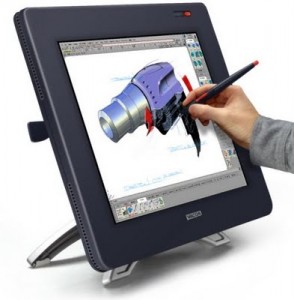
Teknologi Computer Aided Design (CAD) dapat membuat rancangan bangunan, rumah, mesin mobil, dan pesawat dengan menggunakan Graphics Pads. Graphics pads ini merupakan input masukan untuk menggambar objek pada monitor. Graphics pads yang digunakan mempunyai dua jenis. Pertama, menggunakan jarum (stylus) yang dihubungkan ke pad atau dengan memakai bantalan tegangan rendah, yang pada bantalan tersebut terdapat permukaan membrane sensitif sentuhan ( touch sensitive membrane surface). Tegangan rendah yang dikirimkan kemudian diterjemahkan menjadi koordinat X – Y. Kedua, menggunakan bantalan sensitif sentuh ( touch sensitive pad) tanpa menggunakan jarum. Cara kerjanya adalah dengan meletakkan kertas gambar pada bantalan, kemudian ditulisi dengan pensil.
2. Process device (unit Pemrosesan)
Power Supplay
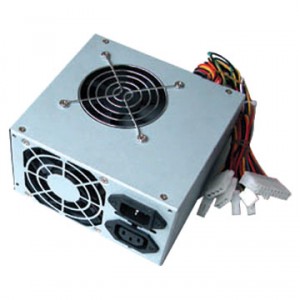
Lower supplay menyediakan arus listrik untuk berbagai peralatan CPU power supplay mengkonversi listrik dan menyediakan aliran listrik tetap untuk digunakan komputer. Kualitas power supplay menentukan kwalitas kinerja komputer. Daya sebesar 300-400 wat yang disalurkan power supplay biasanya cukup bagi komputer yang digunakan untuk pengetikan ataupun grafik. Sementara, daya 400-500 watt dibutuhkan jika komputer bekerja menggunakan banyak menggunakan Periferal ( unit tambahan).
RAM (Random Access Memory) – Memory
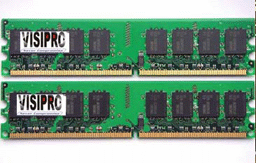
RAM merupakan singkatan dari Random Access Memory biasanya disebut dengan istilah pendek yaitu Memori. Memory atau RAM merupakan sebuah perangkat keras komputer yang berfungsi sebagai tempat penyimpanan data sementara. Memory bekerja dengan menyimpan dan menyuplai data-data penting yg dibutuhkan Processor dengan cepat untuk diolah menjadi informasi. pengertian ram lebih detail klik di sini
Kartu grafis (unit keluaran)
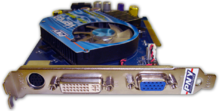
Kartu grafis, atau kartu video adalah kartu ekspansi yang berfungsi untuk menciptakan dan menampilkan tampilan-tampilan di layar. Kartu grafis ini terdiri dari rangkaian komponen elektronika. Biasanya tertancap pada slot di papan utama CPU pada komputer. Beberapa kartu grafis menawarkan fungsi lain, seperti menangkap video, dan adaptor untuk penala TV, menguraikan MPEG-2 dan MPEG-4, FireWire, dan menghubungkan menuju beberapa layar. Beberapa perusahaan yang membuat kartu grafis terkenal antara lain adalah ATI, Matrox, dan NVIDIA.
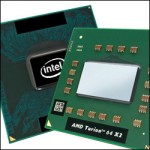
Prosesor (unit pemprosesan)
Pengertian Prosesor, atau yang biasanya disebut dengan CPU, adalah otak dari komputer. Prosesor adalah komponen yang mengeksekusi perhitungan kompleks yang memungkinkan komputer untuk bisa digunakan menjelajah internet, memutar lagu di iTunes, dan menjalankan sistem operasi Anda, pengertian prosesor <– lengkap klik di sini
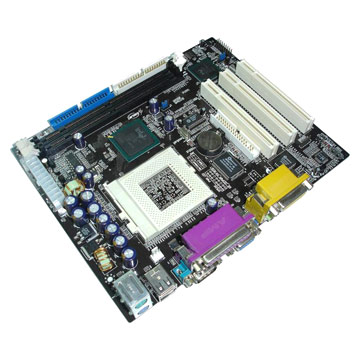
Motherboard (unit pemprosesan)
Motherboard atau Papan induk adalah papan sirkuit tempat berbagai komponen elektronik saling terhubung, motherboard biasa disingkat dengan kata mobo. Pada motherboard inilah perangkat keras seperti Harddisk, ram, prosesor, kartu grafis, dan perangkat keras lain dihubungkan.
Motherboard yang banyak ditemui dipasaran saat ini adalah motherboard milik PC yang pertama kali dibuat dengan dasar agar dapat sesuai dengan spesifikasi PC IBM.
3. Output device ( Unit keluaran )
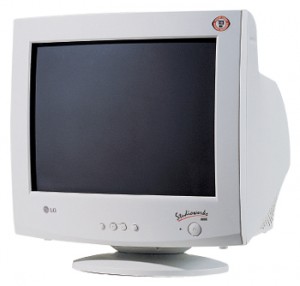
Monitor
monitor komputer adalah salah satu jenis soft-copy device, karena keluarannya adalah berupa signal elektronik, dalam hal ini berupa gambar yang tampil di layar monitor. Gambar yang tampil adalah hasil pemrosesan data ataupun informasi masukan. Monitor memiliki berbagai ukuran layar seperti layaknya sebuah televisi. Tiap merek dan ukuran monitor memiliki tingkat resolusi yang berbeda. Resolusi ini lah yang akan menentukan ketajaman gambar yang dapat ditampilkan pada layar monitor. Jenis-jenis monitor saat ini sudah sangat beragam, mulai dari bentuk yang besar dengan layar cembung, sampai dengan bentuk yang tipis dengan layar datar (flat).
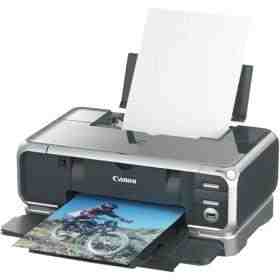
Printer
Printer merupakan sebuah perangkat keras yang dihubungkan pada komputer yang berfungsi untuk menghasilan cetakan baik berupa tulisan ataupun gambar dari komputer pada media kertas atau yang sejenisnya. Jenis printer ada tiga macam, yaitu jenis Printer Dot metrix, printer Ink jet, dan printer Laser jet. klik di sini –> pengertian printer lebih detail
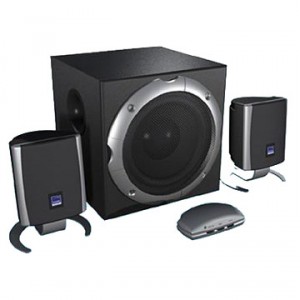
speaker
Sepaker di sini pengertiannya sama dengan speaker pada umumnya, Speaker adalah transduser yang mengubah sinyal elektrik ke frekuensi audio (suara) dengan cara menggetarkan komponennya yang berbentuk selaput.
4. Backing Storage ( unit penyimpanan)
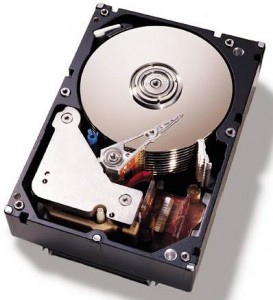
Harddisk (HDD)
Harddisk bisa juga disebut Harddisk drive (HDD) atau hard drive (HD), Harddisk adalah sebuah salah satu perangkat keras komputer yang berfungsi sebagai tempat penyimpanan data sekunder, di dalam harddisk berisi piringan magnetis. Harddisk pertama kali diciptakan oleh salah satu insinyur IBM, ia adalah Reynold Johnson pada tahun 1956. Harddisk yang juga dikenal dengan nama piringan keras ini pertama kali terdiri dari 50 piringan berukuran 2 kaki atau 0,6 meter, dengan kecepatan putaran mencapai 1.200 rpm (rotation per minute) dengan kapasitas penyimpanan 4,4 MB.
Data yang disimpan dalam harddisk tidak akan hilang ketika tidak diberi tegangan listrik. Dalam sebuah harddisk, biasanya terdapat lebih dari satu piringan untuk memperbesar kapasitas data yang dapat ditampung.
Dalam perkembangannya harddisk ukuran fiskiknya menjadi semakin tipis dan kecil namun memiliki daya tampung data yang sangat besar. Harddisk saat juga tidak hanya dapat terpasang di dalam perangkat (internal) tetapi juga dapat dipasang di luar perangkat (eksternal) dengan menggunakan kabel USB ataupun kabel lain yang mendukung.
5. Periferal (unit tambahan)
Contoh perangkat keras komputer yang termasuk dalam unit tambahan atau periferal antara lain
Modem
pengertian Modulator adalah suatu rangkaian yang berfungsi melakukan proses modulasi, yaitu proses “menumpangkan” data pada frekuensi gelombang pembawa (carrier signal) ke sinyal informasi/pesan agar bisa dikirim ke penerima melalui media tertentu ( seperti media kabel atau udara), biasanya berupa gelombang sinus. Dalam hal ini sinyal pesan disebut juga sinyal pemodulasi. Data dari komputer yang berbentuk sinyal digital dirubah menjadi sinyal Analog, klik di sini untuk pengertian modem lebih detail
kartu suara
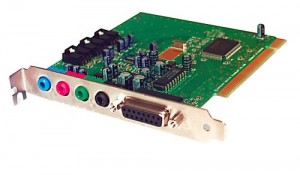
Kartu suara (Sound Card) adalah suatu perangkat keras komputer yang digunakan untuk mengeluarkan suara dan merekam suara. Pada awalnya, Sound Card hanyalah sebagai pelengkap dari komputer. Namun sekarang, sound card adalah perangkat wajib di setiap komputer. Dilihat dari cara pemasangannya, sound card dibagi 3:
- Sound Card Onboard, yaitu sound card yang menempel langsung pada motherboard komputer.
- Sound Card Offboard, yaitu sound card yang pemasangannya di slot ISA/PCI pada motherboard. Rata-rata, sekarang sudah menggunakan PCI
- Soundcard External, adalah sound card yang penggunaannya disambungkan ke komputer melalui port eksternal, seperti USB atau FireWire
pengertian software
Software / perangkat lunak, adalah sekumpulan data elektronik yang disimpan dan diatur oleh komputer, data elektronik yang disimpan oleh komputer itu dapat berupa program atau instruksi yang akan menjalankan suatu perintah. melalui sofware atau perangkat lunak inilah suatu komputer dapat menjalankan suatu perintah. Software secara fisik tidak ada wujudnya. Maka tidak bisa kita sentuh, tidak bisa kita pegang namun kitadapat menjalankannya dalam sebuah sistem operasi dan Yang hanya bisa kita pegang hanya media penyimpannya saja, seperti disket,CD, dsb. Perangkat lunak memiliki fungsi tertentu juga, dan biasanya untuk mengaktifkan perangkat keras. Bisa juga dikatakan perangkat lunak bekerja di dalam perangkat keras.
Hardware dapat bekerja berdasarkan perintah yang telah ditentukan ada padanya, atau yang juga disebut dengan dengan istilah instruction set. Dengan adanya perintah yang dapat dimengerti oleh hardware tersebut, maka hardware tersebut dapat melakukan berbagai kegiatan yang telah ditentukan oleh pemberi perintah.
Secara fisik, Komputer terdiri dari beberapa komponen yang merupakan suatu sistem. Sistem adalah komponen-komponen yang saling bekerja sama membentuk suatu kesatuan. Apabila salah satu komponen tidak berfungsi, akan mengakibatkan tidak berfungsinya suatu komputer dengan baik. Komponen komputer ini termasuk dalam kategori elemen perangkat keras (hardware). Berdasarkan fungsinya, perangkat keras komputer dibagi menjadi :
1. input divice (unit masukan)
2. Process device (unit Pemrosesan)
3. Output device (unit keluaran)
4. Backing Storage ( unit penyimpanan)
5. Periferal ( unit tambahan)
komponen dasar komputer yang terdiri dari input, process, output dan storage. Input device terdiri dari keyboard dan mouse, Process device adalah microprocessor (ALU, Internal Communication, Registers dan control section), Output device terdiri dari monitor dan printer, Storage external memory terdiri dari harddisk, Floppy drive, CD ROM, Magnetic tape. Storage internal memory terdiri dari RAM dan ROM. Sedangkan komponen Periferal Device merupakan komponen tambahan atau sebagai komponen yang belum ada atau tidak ada sebelumnya. Komponen Periferal ini contohnya : TV Tuner Card, Modem, Capture Card.
1. Unit Masukan ( Input Device )
Unit ini berfungsi sebagai media untuk memasukkan data dari luar ke dalam suatu memori dan processor untuk diolah guna menghasilkan informasi yang diperlukan. Input devices atau unit masukan yang umumnya digunakan personal computer (PC) adalah keyboard dan mouse, keyboard dan mouse adalah unit yang menghubungkan user (pengguna) dengan komputer. Selain itu terdapat joystick, yang biasa digunakan untuk bermain games atau permainan dengan komputer. Kemudian scanner, untuk mengambil gambar sebagai gambar digital yang nantinya dapat dimanipulasi. Touch panel, dengan menggunakan sentuhan jari user dapat melakukan suatu proses akses file. Microphone, untuk merekam suara ke dalam komputer.
Data yang dimasukkan ke dalam sistem komputer dapat berbentuk signal input dan maintenance input. Signal input berbentuk data yang dimasukkan ke dalam sistem komputer, sedangkan maintenance input berbentuk program yang digunakan untuk mengolah data yang dimasukkan. Jadi Input device selain digunakan untuk memasukkan data dapat pula digunakan untuk memasukkan program. Berdasarkan sifatnya, peralatan input dapat digolongkan menjadi dua yaitu :
• Peratalan input langsung, yaitu input yang dimasukkan langsung diproses oleh alat pemroses. Contohnya : keyboard, mouse, touch screen, light pen, digitizer graphics tablet, scanner.
• Peralatan input tidak langsung, input yang melalui media tertentu sebelum suatu input diproses oleh alat pemroses. Contohnya : punched card, disket, harddisk.
Unit masukan atau peralatan input ini terdiri dari beberapa macam peranti yaitu :
a. Keyboard
Keyboard merupakan unit input yang paling penting dalam suatu pengolahan data dengan komputer. Keyboard dapat berfungsi memasukkan huruf, angka, karakter khusus serta sebagai media bagi user (pengguna) untuk melakukan perintah-perintah lainnya yang diperlukan, seperti menyimpan file dan membuka file. Penciptaan keyboard komputer berasal dari model mesin ketik yang diciptakan dan dipatentkan oleh Christopher Latham pada tahun 1868, Dan pada tahun 1887 diproduksi dan dipasarkan oleh perusahan Remington. Keyboard yang digunakanan sekarang ini adalah jenis QWERTY, pada tahun 1973, keyboard ini diresmikan sebagai keyboard standar ISO (International Standar Organization). Jumlah tombol pada keyboard ini berjumlah 104 tuts. Keyboard sekarang yang kita kenal memiliki beberapa jenis port, yaitu port serial, ps2, usb dan wireless.
keyboard qwerty
1.) QWERTY
2.) DVORAK
3.) KLOCKENBERG
Keyboard yang biasanya dipakai adalah keyboard jenis QWERTY, yang bentuknya ini mirip seperti tuts pada mesin tik. Keyboard QWERTY memiliki empat bagian yaitu :
1. typewriter key
2. numeric key
3. function key
4. special function key.
b. Mouse
Mouse adalah salah unit masukan (input device). Fungsi alat ini adalah untuk perpindahan pointer atau kursor secara cepat. Selain itu, dapat sebagai perintah praktis dan cepat dibanding dengan keyboard. Mouse mulai digunakan secara maksimal sejak sistem operasi telah berbasiskan GUI (Graphical User Interface). sinyal-sinyal listrik sebagai input device mouse ini dihasilkan oleh bola kecil di dalam mouse, sesuai dengan pergeseran atau pergerakannya. Sebagian besar mouse terdiri dari tiga tombol, umumnya hanya dua tombol yang digunakan yaitu tombol kiri dan tombol kanan. Saat ini mouse dilengkapi pula dengan tombol penggulung (scroll), dimana letak tombol ini terletak ditengah. Istilah penekanan tombol kiri disebut dengan klik (Click) dimana penekanan ini akan berfungsi bila mouse berada pada objek yang ditunjuk, tetapi bila tidak berada pada objek yang ditunjuk penekanan ini akan diabaikan. Selain itu terdapat pula istilah lainnya yang disebut dengan menggeser (drag) yaitu menekan tombol kiri mouse tanpa melepaskannya dengan sambil digeser. Drag ini akan mengakibatkan objek akan berpindah atau tersalin ke objek lain dan kemungkinan lainnya. Penekanan tombol kiri mouse dua kali secara cepat dan teratur disebut dengan klik ganda (double click) sedangkan menekan tombol kanan mouse satu kali disebut dengan klik kanan (right click)Mouse terdiri dari beberapa port yaitu mouse serial, mouse ps/2, usb dan wireless.
perangkat mouse
c. Touchpad
Unit masukkan ini biasanya dapat kita temukan pada laptop dan notebook, yaitu dengan menggunakan sentuhan jari. Biasanya unit ini dapat digunakan sebagai pengganti mouse. Selain touchpad adalah model unit masukkan yang sejenis yaitu pointing stick dan trackball.
Touch Pad
Touch Pad Track Ball
Pointing Stick
Light pen adalah pointer elektronik yang digunakan untuk modifikasi dan men-design gambar dengan screen (monitor). Light pen memiliki sensor yang dapat mengirimkan sinyal cahaya ke komputer yang kemudian direkam, dimana layar monitor bekerja dengan merekam enam sinyal elektronik setiap baris per detik.
perangkat Light Pen
Alat ini biasa digunakan pada permainan (games) komputer. Joy Stick biasanya berbentuk tongkat, sedangkan games paddle biasanya berbentuk kotak atau persegi terbuat dari plastik dilengkapi dengan tombol-tombol yang akan mengatur gerak suatu objek dalam komputer.
Gambar Joy Stick dan Paddle Games
Barcode termasuk dalam unit masukan (input device). Fungsi alat ini adalah untuk membaca suatu kode yang berbentuk kotak-kotak atau garis-garis tebal vertical yang kemudian diterjemahkan dalam bentuk angka-angka. Kode-kode ini biasanya menempel pada produk-produk makanan, minuman, alat elektronik dan buku. Sekarang ini, setiap kasir di supermarket atau pasar swalayan di Indonesia untuk mengidentifikasi produk yang dijualnya dengan barcode.
Barcode Reader
contoh barcode
g. Scanner
Scanner adalah sebuah alat yang dapat berfungsi untuk meng copy atau menyalin gambar atau teks yang kemudian disimpan ke dalam memori komputer. Dari memori komputer selanjutnya, disimpan dalam harddisk ataupun floppy disk. Fungsi scanner ini mirip seperti mesin fotocopy, perbedaannya adalah mesin fotocopy hasilnya dapat dilihat pada kertas sedangkan scanner hasilnya dapat ditampilkan melalui monitor terlebih dahulu sehingga kita dapat melakukan perbaikan atau modifikasi dan kemudian dapat disimpan kembali baik dalam bentuk file text maupun file gambar. Selain scanner untuk gambar terdapat pula scan yang biasa digunakan untuk mendeteksi lembar jawaban komputer. Scanner yang biasa digunakan untuk melakukan scan lembar jawaban komputer adalah SCAN IR yang biasa digunakan untuk LJK (Lembar Jawaban Komputer) pada ulangan umum dan Ujian Nasional. Scan jenis ini terdiri dari lampu sensor yang disebut Optik, yang dapat mengenali jenis pensil 2B. Scanner yang beredar di pasaran adalah scanner untuk meng-copy gambar atau photo dan biasanya juga dilengkapi dengan fasilitas OCR (Optical Character Recognition) untuk mengcopy atau menyalin objek dalam bentuk teks.
Scanner
h. Kamera Digital
Perkembangan teknologi telah begitu canggih sehingga komputer mampu menerima input dari kamera. Kamera ini dinamakan dengan Kamera Digital dengan kualitas gambar lebih bagus dan lebih baik dibandingkan dengan cara menyalin gambar yang menggunakan scanner. Ketajaman gambar dari kamera digital ini ditentukan oleh pixel-nya. Kemudahan dan kepraktisan alat ini sangat membantu banyak kegiatan dan pekerjaan. Kamera digital tidak memerlukan film sebagaimana kamera biasa. Gambar yang diambil dengan kamera digital disimpan ke dalam memori kamera tersebut dalam bentuk file, kemudian dapat dipindahkan atau ditransfer ke komputer. Kamera digital yang beredar di pasaran saat ini ada berbagai macam jenis, mulai dari jenis kamera untuk mengambil gambar statis sampai dengan kamera yang dapat merekan gambar hidup atau bergerak seperti halnya video.
kamera digital
Unit masukan ini berfungsi untuk merekam atau memasukkan suara yang akan disimpan dalam memori komputer atau untuk mendengarkan suara. Dengan mikropon, kita dapat merekam suara ataupun dapat berbicara kepada orang yang kita inginkan pada saat chating. Penggunaan mikropon ini tentunya memerlukan perangkat keras lainnya yang berfungsi untuk menerima input suara yaitu sound card dan speaker untuk mendengarkan suara.
headphone
Teknologi Computer Aided Design (CAD) dapat membuat rancangan bangunan, rumah, mesin mobil, dan pesawat dengan menggunakan Graphics Pads. Graphics pads ini merupakan input masukan untuk menggambar objek pada monitor. Graphics pads yang digunakan mempunyai dua jenis. Pertama, menggunakan jarum (stylus) yang dihubungkan ke pad atau dengan memakai bantalan tegangan rendah, yang pada bantalan tersebut terdapat permukaan membrane sensitif sentuhan ( touch sensitive membrane surface). Tegangan rendah yang dikirimkan kemudian diterjemahkan menjadi koordinat X – Y. Kedua, menggunakan bantalan sensitif sentuh ( touch sensitive pad) tanpa menggunakan jarum. Cara kerjanya adalah dengan meletakkan kertas gambar pada bantalan, kemudian ditulisi dengan pensil.
2. Process device (unit Pemrosesan)
Power Supplay
Lower supplay menyediakan arus listrik untuk berbagai peralatan CPU power supplay mengkonversi listrik dan menyediakan aliran listrik tetap untuk digunakan komputer. Kualitas power supplay menentukan kwalitas kinerja komputer. Daya sebesar 300-400 wat yang disalurkan power supplay biasanya cukup bagi komputer yang digunakan untuk pengetikan ataupun grafik. Sementara, daya 400-500 watt dibutuhkan jika komputer bekerja menggunakan banyak menggunakan Periferal ( unit tambahan).
RAM (Random Access Memory) – Memory
RAM merupakan singkatan dari Random Access Memory biasanya disebut dengan istilah pendek yaitu Memori. Memory atau RAM merupakan sebuah perangkat keras komputer yang berfungsi sebagai tempat penyimpanan data sementara. Memory bekerja dengan menyimpan dan menyuplai data-data penting yg dibutuhkan Processor dengan cepat untuk diolah menjadi informasi. pengertian ram lebih detail klik di sini
Kartu grafis (unit keluaran)
Kartu grafis, atau kartu video adalah kartu ekspansi yang berfungsi untuk menciptakan dan menampilkan tampilan-tampilan di layar. Kartu grafis ini terdiri dari rangkaian komponen elektronika. Biasanya tertancap pada slot di papan utama CPU pada komputer. Beberapa kartu grafis menawarkan fungsi lain, seperti menangkap video, dan adaptor untuk penala TV, menguraikan MPEG-2 dan MPEG-4, FireWire, dan menghubungkan menuju beberapa layar. Beberapa perusahaan yang membuat kartu grafis terkenal antara lain adalah ATI, Matrox, dan NVIDIA.
Prosesor (unit pemprosesan)
Pengertian Prosesor, atau yang biasanya disebut dengan CPU, adalah otak dari komputer. Prosesor adalah komponen yang mengeksekusi perhitungan kompleks yang memungkinkan komputer untuk bisa digunakan menjelajah internet, memutar lagu di iTunes, dan menjalankan sistem operasi Anda, pengertian prosesor <– lengkap klik di sini
Motherboard (unit pemprosesan)
Motherboard atau Papan induk adalah papan sirkuit tempat berbagai komponen elektronik saling terhubung, motherboard biasa disingkat dengan kata mobo. Pada motherboard inilah perangkat keras seperti Harddisk, ram, prosesor, kartu grafis, dan perangkat keras lain dihubungkan.
Motherboard yang banyak ditemui dipasaran saat ini adalah motherboard milik PC yang pertama kali dibuat dengan dasar agar dapat sesuai dengan spesifikasi PC IBM.
3. Output device ( Unit keluaran )
Monitor
monitor komputer adalah salah satu jenis soft-copy device, karena keluarannya adalah berupa signal elektronik, dalam hal ini berupa gambar yang tampil di layar monitor. Gambar yang tampil adalah hasil pemrosesan data ataupun informasi masukan. Monitor memiliki berbagai ukuran layar seperti layaknya sebuah televisi. Tiap merek dan ukuran monitor memiliki tingkat resolusi yang berbeda. Resolusi ini lah yang akan menentukan ketajaman gambar yang dapat ditampilkan pada layar monitor. Jenis-jenis monitor saat ini sudah sangat beragam, mulai dari bentuk yang besar dengan layar cembung, sampai dengan bentuk yang tipis dengan layar datar (flat).
Printer
Printer merupakan sebuah perangkat keras yang dihubungkan pada komputer yang berfungsi untuk menghasilan cetakan baik berupa tulisan ataupun gambar dari komputer pada media kertas atau yang sejenisnya. Jenis printer ada tiga macam, yaitu jenis Printer Dot metrix, printer Ink jet, dan printer Laser jet. klik di sini –> pengertian printer lebih detail
speaker
Sepaker di sini pengertiannya sama dengan speaker pada umumnya, Speaker adalah transduser yang mengubah sinyal elektrik ke frekuensi audio (suara) dengan cara menggetarkan komponennya yang berbentuk selaput.
4. Backing Storage ( unit penyimpanan)
Harddisk (HDD)
Harddisk bisa juga disebut Harddisk drive (HDD) atau hard drive (HD), Harddisk adalah sebuah salah satu perangkat keras komputer yang berfungsi sebagai tempat penyimpanan data sekunder, di dalam harddisk berisi piringan magnetis. Harddisk pertama kali diciptakan oleh salah satu insinyur IBM, ia adalah Reynold Johnson pada tahun 1956. Harddisk yang juga dikenal dengan nama piringan keras ini pertama kali terdiri dari 50 piringan berukuran 2 kaki atau 0,6 meter, dengan kecepatan putaran mencapai 1.200 rpm (rotation per minute) dengan kapasitas penyimpanan 4,4 MB.
Data yang disimpan dalam harddisk tidak akan hilang ketika tidak diberi tegangan listrik. Dalam sebuah harddisk, biasanya terdapat lebih dari satu piringan untuk memperbesar kapasitas data yang dapat ditampung.
Dalam perkembangannya harddisk ukuran fiskiknya menjadi semakin tipis dan kecil namun memiliki daya tampung data yang sangat besar. Harddisk saat juga tidak hanya dapat terpasang di dalam perangkat (internal) tetapi juga dapat dipasang di luar perangkat (eksternal) dengan menggunakan kabel USB ataupun kabel lain yang mendukung.
5. Periferal (unit tambahan)
Contoh perangkat keras komputer yang termasuk dalam unit tambahan atau periferal antara lain
Modem
pengertian Modulator adalah suatu rangkaian yang berfungsi melakukan proses modulasi, yaitu proses “menumpangkan” data pada frekuensi gelombang pembawa (carrier signal) ke sinyal informasi/pesan agar bisa dikirim ke penerima melalui media tertentu ( seperti media kabel atau udara), biasanya berupa gelombang sinus. Dalam hal ini sinyal pesan disebut juga sinyal pemodulasi. Data dari komputer yang berbentuk sinyal digital dirubah menjadi sinyal Analog, klik di sini untuk pengertian modem lebih detail
kartu suara
Kartu suara (Sound Card) adalah suatu perangkat keras komputer yang digunakan untuk mengeluarkan suara dan merekam suara. Pada awalnya, Sound Card hanyalah sebagai pelengkap dari komputer. Namun sekarang, sound card adalah perangkat wajib di setiap komputer. Dilihat dari cara pemasangannya, sound card dibagi 3:
- Sound Card Onboard, yaitu sound card yang menempel langsung pada motherboard komputer.
- Sound Card Offboard, yaitu sound card yang pemasangannya di slot ISA/PCI pada motherboard. Rata-rata, sekarang sudah menggunakan PCI
- Soundcard External, adalah sound card yang penggunaannya disambungkan ke komputer melalui port eksternal, seperti USB atau FireWire
pengertian software
Software / perangkat lunak, adalah sekumpulan data elektronik yang disimpan dan diatur oleh komputer, data elektronik yang disimpan oleh komputer itu dapat berupa program atau instruksi yang akan menjalankan suatu perintah. melalui sofware atau perangkat lunak inilah suatu komputer dapat menjalankan suatu perintah. Software secara fisik tidak ada wujudnya. Maka tidak bisa kita sentuh, tidak bisa kita pegang namun kitadapat menjalankannya dalam sebuah sistem operasi dan Yang hanya bisa kita pegang hanya media penyimpannya saja, seperti disket,CD, dsb. Perangkat lunak memiliki fungsi tertentu juga, dan biasanya untuk mengaktifkan perangkat keras. Bisa juga dikatakan perangkat lunak bekerja di dalam perangkat keras.


