Kamis, 14 April 2011

pengkabelan jaringan


Tutorial singkat ini cocok sekali buat Anda yang sedang membuat jaringan komputer atau anda yang sedang belajar Jaringan Komputer. kabel1OK tanpa panjang lebar kita mulai membahas.
Apa sih kabel UTP itu? Kabel UTP itu adalah kabel khusus buat transmisi data. UTP singkatan dari “Unshielded Twisted Pair”. Disebut unshielded karena kurang tahan terhadap interferensi elektromagnetik. Dan disebut twisted pair karena di dalamnya terdapat pasangan kabel yang disusun spiral alias saling berlilitan.
Kabel UTP ada banyak merek yang beredar di pasaran, hanya saja yang terkenal bandel dan relatif murah adalah merek Belden – made in USA. Kalau mau yang lebih murah dan penggunaannya banyak, maka beli saja yang satu kotak, panjangnya sekitar 150 meter.

Konekktor
kabel2Konektor ini digunakan sebagai alat penghubung antara Kabel UTP dan LAN Card atau HUB/Swicth HUB/Router.
Konektornya ini bentuknya seperti colokan telepon hanya saja lebih besar. Nama untuk konektor ini adalah RJ-45.
Crimp Tool
sc-ln224Satu lagi yang sangat penting, Anda harus punya tang khusus buat memasang konektor ke kabel UTP, istilah kerennya adalah “crimp tool”. Alat ini gunanya untuk ‘mematikan’ atau ‘menanam’ konektor ke kabel UTP. Jadi sekali sudah di ‘tang’, maka sudah tidak bisa dicopot lagi konektornya.
LAN Tester
kabel6Dan untuk lebih memudahkan pengecekan Kabel UTP yang telah terpasang RJ 45 maka gunakan LAN Tester. Anda bisa membeli yang merek dari Taiwan saja agar lebih murah. Bentuknya seperti kotak dan ada lampu LED-nya delapan pasang dan bisa kedap-kedip.
OK sekarang peralatan udah siap, penulis mulai saja. Secara umum, pemasangan kabel UTP tersebut ada dua tipe, yaitu tipe straight dan tipe cross. Disebut tipe straight soalnya masing-masing kabel yang jumlahnya 8 itu berkorespondensi 1-1, langsung. Sedangkan disebut cross soalnya ada persilangan pada susunan kabelnya.
kabel5Bingung? OK! Untuk tipe straight itu digunakan untuk menyambungkan kabel dari client ke hub sedangkan untuk tipe cross adalah untuk client langsung terhubung ke client (cpu to cpu) atau juga dari hub ke hub.
Tipe Straight
starighTipe ini adalah yang paling gampang dibuat. Kenapa? Soalnya langsung korespondensinya 1-1. Standar urutannya begini (dilihat dari lubang konektor, dari kiri ke kanan – lihat Gambar 4) : 2 oranye – 1 hijau – 2 biru – 1 hijau – 2 coklat . 2 oranye disini maksudnya pasangan oranye muda sama oranye tua dan seterusnya. Tapi tidak usah ikut standar pewarnaan itu juga sebenarnya tidak masalah. Yang penting urutan kabelnya. Misal ujung pertama urutan pin pertamanya oranye muda, maka ujung yang lain urutan pin pertamanya juga harus oranye muda, jadi antar ujung saling nyambung. Sebenarnya tidak semua pin tersebut digunakan.
kabel43Yang penting adalah pin nomor 1,2,3 dan 6. Jadi misal yang disambung hanya pin 1,2,3 dan 6 sedangkan pin yang lain tidak dipasang, tidak jadi masalah. Untuk lebih jelasnya silakan lihat gambar di bawah yang penulis foto dari sebuah buku.
kabel7Waktu akan memasangnya, maka potong ujung kabelnya, kemudian susun kabelnya trus diratakan dengan pisau potong yang ada pada crimp tool. Andak tidak perlu repot harus melepaskan isolasi pada bagian ujung kabel, karena waktu Anda memasukan kabel itu ke konektor lalu ditekan (pressed) dengan menggunakan crimp tool, sebenarnya saat itu pin yang ada di konektor menembus sampai ke dalam kabel. Perhatikan, agar penekannya (pressing) yang keras, soalnya kalau tidak keras kadang pin tersebut tidak tembus ke dalam isolasi kabelnya. Kalau sudah kemudian Anda test menggunakan LAN tester. Masukkan ujung ujung kabel ke alatnya, kemudian nyalakan, kalau lampu led yang pada LAN tester menyala semua, dari nomor 1 sampai 8 berarti Anda telah sukses. Kalau ada salah satu yang tidak menyala berarti kemungkinan pada pin nomor tersebut ada masalah. Cara paling mudah yaitu Anda tekan (press) lagi menggunakan tang. Kemungkinan pinnya belum tembus. Kalau sudah Anda tekan tetapi masih tidak nyambung, maka coba periksa korespondensinya antar pin udah 1-1 atau belum. Kalau ternyata sudah benar dan masih gagal, berarti memang Anda belum beruntung. Ulangi lagi sampai berhasil.
LAN TESTER – alat untuk memeriksa benar tidaknya sambungan kabel. Untuk tipe straight jika benar maka led 1 sampai 8 berkedip.
Berikut adalah gambar dari bawah dari ujung kabel UTP yang sudah dipasangi konektor dan berhasil dengan baik (urutan pewarnaan pinnya ikut standar):
Dan kalau yang ini tidak standar, coba perhatikan urutan warna pinnya, sangat tidak standar, tapi tetap saja bisa, yang penting korespondensinya satu satu (khusus tipe straight):
Tipe Cross
crossUntuk tipe cross itu digunakan untuk menyambungkan langsung antar dua PC, atau yang umumnya digunakan untuk menyambungkan antar hub. (misalnya karena colokan di hubnya kurang). Cara pemasangannya juga sebenarnya mudah, sama seperti tipe straight, pin yang digunakan juga sebenarnya hanya 4 pin saja, yaitu pin 1, 2, 3 dan 6. Yang berbeda adalah cara pasangnya. Kalau pada tipe cross, pin 1 disambungkan ke pin 3 ujung yang lain, pin 2 ke 6, pin 3 ke 1 dan pin 6 ke 2. Praktisnya begini, pada ujung pertama Anda bisa susun pinnya sesuai standar untuk yang tipe “straight”, sementara itu di ujung yang lain Anda susun pinnya sesuai standar buat tipe “cross”.Masih bingung? Begini cara mudahnya:Ujung pertama:
1. oranye muda
2. oranye tua
3. hijau muda
4. biru muda
5. biru tua
6. hijau tua
7. coklat muda
8. coklat tua
Maka di ujung yang lain harus dibuat begini:
1. hijau muda
2. hijau tua
3. orange muda
4. biru muda
5. biru tua
6. orange tua
7. coklat muda
8. coklat tua

pengertian UTP

1). A). Pengertian dan arti definisi Kabel UTP atau kabel unshielded twisted pair adalah kabel yang biasa digunakan untuk membuat jaringan atau network komputer berupa kabel yang didalamnya berisi empat (4) pasang kabel. Kabel Twisted Pair Cable ini ada dua jenis yaitu shielded dan unshielded. Shielded adalah jenis kabel yang memiliki selubung pembungkus sedangkan unshielded tidak mempunyai selubung pembungkus. Untuk koneksinya kabel jenis ini menggunakan konektor RJ-11 atau RJ-45.
Twisted-pair (dikenal juga sebagai 10 BaseT) cocok untuk jaringan kecil, sedang maupun besar yang membutuhkan fleksibilitas dan kapasitas untuk berkembang sesuai dengan pertumbuhan pemakai network.
Pada twisted-pair network, komputer disusun membentuk suatu pola star. Setiap PC memiliki satu kabel twisted-pair yang tersentral pada HUB, contoh jaringan seperti ini seperti terlihat pada gambar 3.
Twisted-pair umumnya lebih reliable dibandingkan dengan thin coax karena HUB mempunyai kemampuan data error correction dan meningkatkan kecepatan transmisi. Bahkan dengan HUB ini bisa dirangkai menjadi suatu jaringan yang besar.
Saat ini ada beberapa grade, atau kategori, dari kabel twisted-pair. Category 5 adalah yang paling reliable dan memiliki kompatibilitas yang tinggi, dan yang paling disarankan. Berjalan baik pada 10 Mbps network, dan Fast Ethernet. Anda dapat membeli kabel Category 5 yang telah dibuat, atau membuatnya sendiri.
B). Shielded twisted pair adalah jenis kabel telepon yang digunakan dalam beberapa bisnis instalasi. Terdapat pembungkus tambahan untuk tiap pasangan kabel (?twisted pair?).Kabel STP juga digunakan untuk jaringan Data, digunakan pada jaringan Token-Ring IBM. Pembungkusnya dapat memberikan proteksi yang lebih baik terhadap interferensi EMI.
Kelemahan kabel STP
Kabel STP mempunyai beberapa kelemahan :
Attenuasi meningkat pada frekuensi tinggi.
Pada frekuensi tinggi, keseimbangan menurun sehingga tidak dapat mengkompensasi timbulnya ?crosstalk? dan sinyal ?noise?.
Harganya cukup mahal.
Pada kabel STP, didalamnya terdapat satu lapisan pelindung kabel internal
sehingga melindungi data yang ditransmisikan dari interferensi/gangguan.
STP (Shielded Twisted Pair), selain dililitkan, juga punya proteksi terhadap induksi atau interferensi sinyal dari luar kabel berupa lapisan kertas alumunium foil, sebelum jaket pembungkus luar
- Kabel UTP kategori satu dan dua tidak digunakan dalam jaringan komputer
karena kemampuan transfer datanya sangat rendah.Kabel kategori ini banyak
digunakan untuk komunikasi telepon ,atau berfungsi sebagai kabel telepon.
2. cross/straight
v Tipe Straight
Tipe ini adalah yang paling gampang dibuat karena langsung berkorespondensi 1-1.
Standar urutannya adala sebagai berikut (dilihat dari lubang konektor, dari kiri ke kanan ) : 2 oranye - 1 hijau - 2 biru - 1 hijau - 2 coklat . 2 oranye disini maksudnya pasangan oranye muda sama oranye tua dan seterusnya. Tapi tidak usah ikut standar pewarnaan itu juga sebenarnya tidak masalah. Yang penting urutan kabelnya. Misal ujung pertama urutan pin pertamanya oranye muda, maka ujung yang lain urutan pin pertamanya juga harus oranye muda, jadi antar ujung saling nyambung. Sebenarnya tidak semua pin tersebut digunakan.
v Tipe Cross
Untuk tipe cross itu digunakan untuk menyambungkan langsung antar dua PC, atau yang umumnya digunakan untuk menyambungkan antar hub. (misalnya karena colokan di hubnya kurang). Cara pemasangannya juga sebenarnya mudah, sama seperti tipe straight, pin yang digunakan juga sebenarnya hanya 4 pin saja, yaitu pin 1, 2, 3 dan 6. Yang berbeda adalah cara pasangnya. Kalau pada tipe cross, pin 1 disambungkan ke pin 3 ujung yang lain, pin 2 ke 6, pin 3 ke 1 dan pin 6 ke 2.
Praktisnya begini, pada ujung pertama Anda bisa susun pinnya sesuai standar untuk yang tipe “straight”, sementara itu di ujung yang lain Anda susun pinnya sesuai standar buat tipe “cross".
Kabel Category 5 dapat dibeli atau dibuat baik yang straight-through atau crossed. Suatu kabel Category 5 memiliki 8 kabel kecil yang masing-masing memiliki kode warna di dalamnya dari ujung ke ujung. Hanya kabel kecil 1, 2, 3, dan 6 yang digunakan oleh Ethernet network untuk komunikasi..
3). dalam pengkabelan jaringan komputer ada dua macam konfigurasi pengkabelan yaitu:
1. kabel straight
2. kabel cross
kabel stright: kabel straight adalah kabel yang sangat simpel karena untuk konfigurasi nya adalah tetap. kabel ini digunakan untuk jaringan yang melewati hub atau antar komputer tidak terhubung langsung tapi melewati sebuah media. biasanya kabel ini digunakan untuk jaringan lokal dengan hub sebagai perantaranya.

jadi intinya adalah antara pin yang satu dengan ujung yang lain urutan kabel nya sama yaitu : putih orange, orange, putih hijau, biru, biru putih, hijau, putih coklat, coklat.
kabel cross: kabel ini berbeda dengan kabel straight biasanya di gunakan untuk jaringan point to point atau hub pc ke pc secara langsung tanpa melewati media lain. dan antara urutan kabel pada ujung satu dengan ujung yang lain berbeda.

Pengertian Kabel Coaxial

Pengertian Kabel Coaxial

from Networking
Beberapa jenis kabel Coaxial lebih besar dari pada yang lain. Makin besar kabel, makin besar kapasitas datanya, lebih jauh jarak jangkauannya dan tidak begitu sensitif terhadap interferensi listrik.Kabel coaxial digunakan pada Ethernet 10Base2 dan 10Base5 beberapa tahun yang lalu. 10Base5 mengacu pada thicknet sementara 10Base2 mengacu pada thinnet sebab 10Base5 dulu menggunakan kabel coaxial yang lebih tebal.


Awalnya Ethernet mendasakan jaringannya pada Kabel coaxial yang mana bisa membentang sampai 500 meter dalam satu segmen. Kabel coaxial ini mahal, dan maksimum hanya sampai kecepatan 10Mbps saja. Kabel coaxial ini sekarang sudah tidak popular.


Untuk coaxial cable, dikenal dua jenis, yaitu thick coaxial cable (mempunyai diameter lumayan besar) dan thin coaxial cable (mempunyai diameter lebih kecil).

  • Thick coaxial cable (Kabel Coaxial “gemuk”)

Kabel coaxial jenis ini dispesifikasikan berdasarkan standar IEEE 802.3 10BASE5, dimana kabel ini mempunyai diameter rata-rata 12mm, dan biasanya diberi warna kuning; kabel jenis ini biasa disebut sebagai standard ethernet atau thick Ethernet, atau hanya disingkat ThickNet, atau bahkan cuman disebut sebagai yellow cable.

Kabel Coaxial ini (RG-6) jika digunakan dalam jaringan mempunyai spesifikasi dan aturan sebagai berikut:

* Setiap ujung harus diterminasi dengan terminator 50-ohm (dianjurkan menggunakan terminator yang sudah dirakit, bukan menggunakan satu buah resistor 50-ohm 1 watt, sebab resistor mempunyai disipasi tegangan yang lumayan lebar).

* Maksimum 3 segment dengan peralatan terhubung (attached devices) atau berupa populated segments.
* Setiap kartu jaringan mempunyai pemancar tambahan (external transceiver).
* Setiap segment maksimum berisi 100 perangkat jaringan, termasuk dalam hal ini repeaters.
* Maksimum panjang kabel per segment adalah 1.640 feet (atau sekitar 500 meter).
* Maksimum jarak antar segment adalah 4.920 feet (atau sekitar 1500 meter).
* Setiap segment harus diberi ground.
* Jarang maksimum antara tap atau pencabang dari kabel utama ke perangkat (device) adalah 16 feet (sekitar 5 meter).
* Jarang minimum antar tap adalah 8 feet (sekitar 2,5 meter).
  • Thin coaxial cable (Kabel Coaxial “Kurus”)

Kabel coaxial jenis ini banyak dipergunakan di kalangan radio amatir, terutama untuk transceiver yang tidak memerlukan output daya yang besar. Untuk digunakan sebagai perangkat jaringan, kabel coaxial jenis ini harus memenuhi standar IEEE 802.3 10BASE2, dimana diameter rata-rata berkisar 5mm dan biasanya berwarna hitam atau warna gelap lainnya. Setiap perangkat (device) dihubungkan dengan BNC T-connector. Kabel jenis ini juga dikenal sebagai thin Ethernet atau ThinNet.

Kabel coaxial jenis ini, misalnya jenis RG-58 A/U atau C/U, jika diimplementasikan dengan TConnector dan terminator dalam sebuah jaringan, harus mengikuti aturan sebagai berikut:

* Setiap ujung kabel diberi terminator 50-ohm.
* Panjang maksimal kabel adalah 1,000 feet (185 meter) per segment.
* Setiap segment maksimum terkoneksi sebanyak 30 perangkat jaringan (devices)
* Kartu jaringan cukup menggunakan transceiver yang onboard, tidak perlu tambahan transceiver, kecuali untuk repeater.
* Maksimum ada 3 segment terhubung satu sama lain (populated segment).
* Setiap segment sebaiknya dilengkapi dengan satu ground.
* Panjang minimum antar T-Connector adalah 1,5 feet (0.5 meter).
* Maksimum panjang kabel dalam satu segment adalah 1,818 feet (555 meter).
* Setiap segment maksimum mempunyai 30 perangkat terkoneksi.


PENGERTIAN FIBER OPTIK

Fiber optik adalah sebuah kaca murni yang panjang dan tipis serta berdiameter sebesar rambut manusia. Dan dalam pengunaannya beberapa fiber optik dijadikan satu dalam sebuah tempat yang dinamakan kabel optik dan digunakan untuk mengantarkan data digital yang berupa sinar dalam jarak yang sangat jauh.
Bagian-bagian fiber optik
Core adalah kaca tipis yang merupakan bagian inti dari fiber optik yang dimana pengiriman sinar dilakukan.Cladding adalah materi yang mengelilingi inti yang berfungsi memantulkan sinar kembali ke dalam inti(core).Buffer Coating adalah plastic pelapis yang melindungi fiber dari kerusakan.
Jenis Fiber Optik
1. Single-mode fibersMempunyai inti yang kecil (berdiameter 0.00035 inch atau 9 micron) dan berfungsi mengirimkan sinar laser inframerah (panjang gelombang 1300-1550 nanometer)
2. Multi-mode fibersMempunyai inti yang lebih besar(berdiameter 0.0025 inch atau 62.5 micron) dan berfungsi mengirimkan sinar laser inframerah (panjang gelombang 850-1300 nanometer)
Cara Kerja Fiber Optik
Sinar dalam fiber optik berjalan melalui inti dengan secara memantul dari cladding, dan hal ini disebut total internal reflection, karena cladding sama sekali tidak menyerap sinar dari inti. Akan tetapi dikarenakan ketidakmurnian kaca sinyal cahaya akan terdegradasi, ketahanan sinyal tergantung pada kemurnian kaca dan panjang gelombang sinyal.
Keuntungan Fiber Optik
Murah : jika dibandingkan dengan kabel tembaga dalam panjang yang sama.Lebih tipis: mempunyai diameter yang lebih kecil daripada kabel tembaga.Kapasitas lebih besar.Sinyal degradasi lebih kecil.Tidak mudah terbakar : tidak mengalirkan listrik.Fleksibel.Sinyal digital.

Kamis, 07 April 2011

pengertian hardware dan software serta komponen

Pengertian Hardware (perangkat keras) Komputer

Pengertian dari hardware atau  dalam bahasa indonesianya disebut juga dengan nama perangkat keras adalah salah satu komponen dari sebuah komputer yang sifat alat nya bisa dilihat dan diraba oleh manusia secara langsung atau yang berbentuk nyata, yang berfungsi untuk mendukung proses komputerisasi.
prosesor
Hardware dapat bekerja berdasarkan perintah yang telah ditentukan ada padanya, atau yang juga disebut dengan dengan istilah instruction set. Dengan adanya perintah yang dapat dimengerti oleh hardware tersebut, maka hardware tersebut dapat melakukan berbagai kegiatan  yang telah ditentukan oleh pemberi perintah.
Secara fisik, Komputer terdiri dari beberapa komponen yang merupakan suatu sistem. Sistem adalah komponen-komponen yang saling bekerja sama membentuk suatu kesatuan. Apabila salah satu komponen tidak berfungsi, akan mengakibatkan tidak berfungsinya suatu komputer dengan baik. Komponen komputer ini termasuk dalam kategori elemen perangkat keras (hardware). Berdasarkan fungsinya, perangkat keras komputer dibagi menjadi :
1. input divice (unit masukan)
2. Process device (unit Pemrosesan)
3. Output device (unit keluaran)
4. Backing Storage ( unit penyimpanan)
5. Periferal ( unit tambahan)
komponen dasar komputer yang terdiri dari input, process, output dan storage. Input device terdiri dari keyboard dan mouse, Process device adalah microprocessor (ALU, Internal Communication, Registers dan control section), Output device terdiri dari monitor dan printer, Storage external memory terdiri dari harddisk, Floppy drive, CD ROM, Magnetic tape. Storage internal memory terdiri dari RAM dan ROM. Sedangkan komponen Periferal Device merupakan komponen tambahan atau sebagai komponen yang belum ada atau tidak ada sebelumnya. Komponen Periferal ini contohnya : TV Tuner Card, Modem, Capture Card.
1. Unit Masukan ( Input Device )
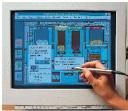
Unit ini berfungsi sebagai media untuk memasukkan data dari luar ke dalam suatu memori dan processor untuk diolah guna menghasilkan informasi yang diperlukan. Input devices atau unit masukan yang umumnya digunakan personal computer (PC) adalah keyboard dan mouse, keyboard dan mouse adalah unit yang menghubungkan user (pengguna) dengan komputer. Selain itu terdapat joystick, yang biasa digunakan untuk bermain games atau permainan dengan komputer. Kemudian scanner, untuk mengambil gambar sebagai gambar digital yang nantinya dapat dimanipulasi. Touch panel, dengan menggunakan sentuhan jari user dapat melakukan suatu proses akses file. Microphone, untuk merekam suara ke dalam komputer.
Data yang dimasukkan ke dalam sistem komputer dapat berbentuk signal input dan maintenance input. Signal input berbentuk data yang dimasukkan ke dalam sistem komputer, sedangkan maintenance input berbentuk program yang digunakan untuk mengolah data yang dimasukkan. Jadi Input device selain digunakan untuk memasukkan data dapat pula digunakan untuk memasukkan program. Berdasarkan sifatnya, peralatan input dapat digolongkan menjadi dua yaitu :
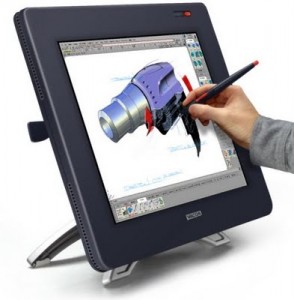
• Peratalan input langsung, yaitu input yang dimasukkan langsung diproses oleh alat pemroses. Contohnya : keyboard, mouse, touch screen, light pen, digitizer graphics tablet, scanner.
• Peralatan input tidak langsung, input yang melalui media tertentu sebelum suatu input diproses oleh alat pemroses. Contohnya : punched card, disket, harddisk.
Unit masukan atau peralatan input ini terdiri dari beberapa macam peranti yaitu :
a. Keyboard
Keyboard merupakan unit input yang paling penting dalam suatu pengolahan data dengan komputer. Keyboard dapat berfungsi memasukkan huruf, angka, karakter khusus serta sebagai media bagi user (pengguna) untuk melakukan perintah-perintah lainnya yang diperlukan, seperti menyimpan file dan membuka file. Penciptaan keyboard komputer berasal dari model mesin ketik yang diciptakan dan dipatentkan oleh Christopher Latham pada tahun 1868, Dan pada tahun 1887 diproduksi dan dipasarkan oleh perusahan Remington. Keyboard yang digunakanan sekarang ini adalah jenis QWERTY, pada tahun 1973, keyboard ini diresmikan sebagai keyboard standar ISO (International Standar Organization). Jumlah tombol pada keyboard ini berjumlah 104 tuts. Keyboard sekarang yang kita kenal memiliki beberapa jenis port, yaitu port serial, ps2, usb dan wireless.
gambar-211.jpg
keyboard qwerty
Jenis-Jenis Keyboard :
1.) QWERTY
2.) DVORAK
3.) KLOCKENBERG
Keyboard yang biasanya dipakai adalah keyboard jenis QWERTY, yang bentuknya ini mirip seperti tuts pada mesin tik. Keyboard QWERTY memiliki empat bagian yaitu :
1. typewriter key
2. numeric key
3. function key
4. special function key.
b. Mouse
Mouse adalah salah unit masukan (input device). Fungsi alat ini adalah untuk perpindahan pointer atau kursor secara cepat. Selain itu, dapat sebagai perintah praktis dan cepat dibanding dengan keyboard. Mouse mulai digunakan secara maksimal sejak sistem operasi telah berbasiskan GUI (Graphical User Interface). sinyal-sinyal listrik sebagai input device mouse ini dihasilkan oleh bola kecil di dalam mouse, sesuai dengan pergeseran atau pergerakannya. Sebagian besar mouse terdiri dari tiga tombol, umumnya hanya dua tombol yang digunakan yaitu tombol kiri dan tombol kanan. Saat ini mouse dilengkapi pula dengan tombol penggulung (scroll), dimana letak tombol ini terletak ditengah. Istilah penekanan tombol kiri disebut dengan klik (Click) dimana penekanan ini akan berfungsi bila mouse berada pada objek yang ditunjuk, tetapi bila tidak berada pada objek yang ditunjuk penekanan ini akan diabaikan. Selain itu terdapat pula istilah lainnya yang disebut dengan menggeser (drag) yaitu menekan tombol kiri mouse tanpa melepaskannya dengan sambil digeser. Drag ini akan mengakibatkan objek akan berpindah atau tersalin ke objek lain dan kemungkinan lainnya. Penekanan tombol kiri mouse dua kali secara cepat dan teratur disebut dengan klik ganda (double click) sedangkan menekan tombol kanan mouse satu kali disebut dengan klik kanan (right click)Mouse terdiri dari beberapa port yaitu mouse serial, mouse ps/2, usb dan wireless.
mouse
perangkat mouse
Mouse Wireless
c. Touchpad
Unit masukkan ini biasanya dapat kita temukan pada laptop dan notebook, yaitu dengan menggunakan sentuhan jari. Biasanya unit ini dapat digunakan sebagai pengganti mouse. Selain touchpad adalah model unit masukkan yang sejenis yaitu pointing stick dan trackball.
gambar-213a.jpg
Touch Pad
gambar-213b.jpg
Touch Pad Track Ball
gambar-213c.jpg
Pointing Stick
d. Light Pen
Light pen adalah pointer elektronik yang digunakan untuk modifikasi dan men-design gambar dengan screen (monitor). Light pen memiliki sensor yang dapat mengirimkan sinyal cahaya ke komputer yang kemudian direkam, dimana layar monitor bekerja dengan merekam enam sinyal elektronik setiap baris per detik.
gambar-214.jpg
perangkat Light Pen
e. Joy Stick dan Games Paddle
Alat ini biasa digunakan pada permainan (games) komputer. Joy Stick biasanya berbentuk tongkat, sedangkan games paddle biasanya berbentuk kotak atau persegi terbuat dari plastik dilengkapi dengan tombol-tombol yang akan mengatur gerak suatu objek dalam komputer.
gambar-215.jpg
Gambar Joy Stick dan Paddle Games
f. Barcode
Barcode termasuk dalam unit masukan (input device). Fungsi alat ini adalah untuk membaca suatu kode yang berbentuk kotak-kotak atau garis-garis tebal vertical yang kemudian diterjemahkan dalam bentuk angka-angka. Kode-kode ini biasanya menempel pada produk-produk makanan, minuman, alat elektronik dan buku. Sekarang ini, setiap kasir di supermarket atau pasar swalayan di Indonesia untuk mengidentifikasi produk yang dijualnya dengan barcode.
gambar-217.jpg
Barcode Reader
gambar-216.jpg
contoh barcode
Gambar Barcode
g. Scanner
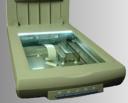
Scanner adalah sebuah alat yang dapat berfungsi untuk meng copy atau menyalin gambar atau teks yang kemudian disimpan ke dalam memori komputer. Dari memori komputer selanjutnya, disimpan dalam harddisk ataupun floppy disk. Fungsi scanner ini mirip seperti mesin fotocopy, perbedaannya adalah mesin fotocopy hasilnya dapat dilihat pada kertas sedangkan scanner hasilnya dapat ditampilkan melalui monitor terlebih dahulu sehingga kita dapat melakukan perbaikan atau modifikasi dan kemudian dapat disimpan kembali baik dalam bentuk file text maupun file gambar. Selain scanner untuk gambar terdapat pula scan yang biasa digunakan untuk mendeteksi lembar jawaban komputer. Scanner yang biasa digunakan untuk melakukan scan lembar jawaban komputer adalah SCAN IR yang biasa digunakan untuk LJK (Lembar Jawaban Komputer) pada ulangan umum dan Ujian Nasional. Scan jenis ini terdiri dari lampu sensor yang disebut Optik, yang dapat mengenali jenis pensil 2B. Scanner yang beredar di pasaran adalah scanner untuk meng-copy gambar atau photo dan biasanya juga dilengkapi dengan fasilitas OCR (Optical Character Recognition) untuk mengcopy atau menyalin objek dalam bentuk teks.
gambar-218.jpg
Scanner
Saat ini telah dikembangkan scanner dengan teknologi DMR (Digital Mark Reader), dengan sistem kerja mirip seperti mesin scanner untuk koreksi lembar jawaban komputer, biodata dan formulir seperti formulir untuk pilihan sekolah. Dengan DMR lembar jawaban tidak harus dijawab menggunaan pensil 2 B, tapi dapat menggunakan alat tulis lainnya seperti pulpen dan spidol serta dapat menggunakan kertas biasa.
h. Kamera Digital
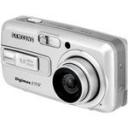
Perkembangan teknologi telah begitu canggih sehingga komputer mampu menerima input dari kamera. Kamera ini dinamakan dengan Kamera Digital dengan kualitas gambar lebih bagus dan lebih baik dibandingkan dengan cara menyalin gambar yang menggunakan scanner. Ketajaman gambar dari kamera digital ini ditentukan oleh pixel-nya. Kemudahan dan kepraktisan alat ini sangat membantu banyak kegiatan dan pekerjaan. Kamera digital tidak memerlukan film sebagaimana kamera biasa. Gambar yang diambil dengan kamera digital disimpan ke dalam memori kamera tersebut dalam bentuk file, kemudian dapat dipindahkan atau ditransfer ke komputer. Kamera digital yang beredar di pasaran saat ini ada berbagai macam jenis, mulai dari jenis kamera untuk mengambil gambar statis sampai dengan kamera yang dapat merekan gambar hidup atau bergerak seperti halnya video.
gambar-219.jpg
kamera digital
i. Mikropon dan Headphone
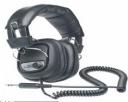
Unit masukan ini berfungsi untuk merekam atau memasukkan suara yang akan disimpan dalam memori komputer atau untuk mendengarkan suara. Dengan mikropon, kita dapat merekam suara ataupun dapat berbicara kepada orang yang kita inginkan pada saat chating. Penggunaan mikropon ini tentunya memerlukan perangkat keras lainnya yang berfungsi untuk menerima input suara yaitu sound card dan speaker untuk mendengarkan suara.
gambar-220.jpg
headphone
j. Graphics Pads
Teknologi Computer Aided Design (CAD) dapat membuat rancangan bangunan, rumah, mesin mobil, dan pesawat dengan menggunakan Graphics Pads. Graphics pads ini merupakan input masukan untuk menggambar objek pada monitor. Graphics pads yang digunakan mempunyai dua jenis. Pertama, menggunakan jarum (stylus) yang dihubungkan ke pad atau dengan memakai bantalan tegangan rendah, yang pada bantalan tersebut terdapat permukaan membrane sensitif sentuhan ( touch sensitive membrane surface). Tegangan rendah yang dikirimkan kemudian diterjemahkan menjadi koordinat X – Y. Kedua, menggunakan bantalan sensitif sentuh ( touch sensitive pad) tanpa menggunakan jarum. Cara kerjanya adalah dengan meletakkan kertas gambar pada bantalan, kemudian ditulisi dengan pensil.
graphics_pads

2. Process device (unit Pemrosesan)
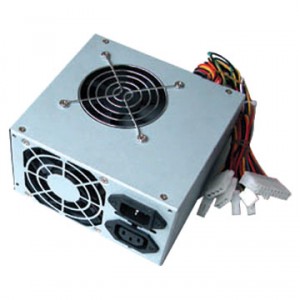
Power Supplay
Lower supplay menyediakan arus listrik untuk berbagai peralatan CPU power supplay mengkonversi listrik dan menyediakan aliran listrik tetap untuk digunakan komputer. Kualitas power supplay menentukan kwalitas kinerja komputer. Daya sebesar 300-400 wat yang disalurkan power supplay biasanya cukup bagi komputer yang digunakan untuk pengetikan ataupun grafik. Sementara, daya 400-500 watt dibutuhkan jika komputer bekerja menggunakan banyak menggunakan Periferal ( unit tambahan).
power supply
RAM (Random Access Memory) – Memory
RAM merupakan singkatan dari Random Access Memory biasanya disebut dengan istilah pendek yaitu Memori. Memory atau RAM merupakan sebuah perangkat keras komputer yang berfungsi sebagai tempat penyimpanan data sementara. Memory bekerja dengan menyimpan dan menyuplai data-data penting yg dibutuhkan Processor dengan cepat untuk diolah menjadi informasi. pengertian ram lebih detail klik di sini
RAM
Kartu grafis (unit keluaran)
Kartu grafis, atau kartu video adalah kartu ekspansi yang berfungsi untuk menciptakan dan menampilkan tampilan-tampilan di layar. Kartu grafis ini terdiri dari rangkaian komponen elektronika. Biasanya tertancap pada slot di papan utama CPU pada komputer. Beberapa kartu grafis menawarkan fungsi lain, seperti menangkap video, dan adaptor untuk penala TV, menguraikan MPEG-2 dan MPEG-4, FireWire, dan menghubungkan menuju beberapa layar. Beberapa perusahaan yang membuat kartu grafis terkenal antara lain adalah ATI, Matrox, dan NVIDIA.
kartu grafis
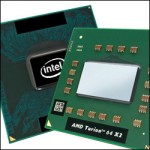
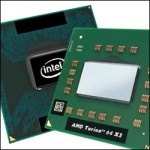
Prosesor (unit pemprosesan)
Pengertian Prosesor, atau yang biasanya disebut dengan CPU, adalah otak dari komputer. Prosesor adalah komponen yang mengeksekusi perhitungan kompleks yang memungkinkan komputer untuk bisa digunakan menjelajah internet, memutar lagu di iTunes, dan menjalankan sistem operasi Anda, pengertian prosesor <– lengkap klik di sini
prosesor
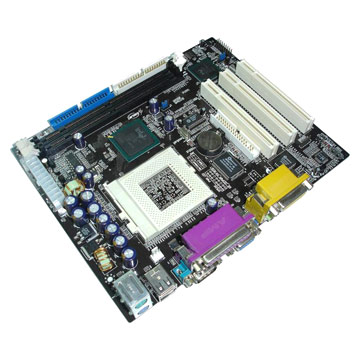
Motherboard (unit pemprosesan)
Motherboard atau Papan induk adalah papan sirkuit tempat berbagai komponen elektronik saling terhubung, motherboard biasa disingkat dengan kata mobo. Pada motherboard inilah perangkat keras seperti Harddisk, ram, prosesor, kartu grafis, dan perangkat keras lain dihubungkan.
Motherboard yang banyak ditemui dipasaran saat ini adalah motherboard milik PC yang pertama kali dibuat dengan dasar agar dapat sesuai dengan spesifikasi PC IBM.
motherboard

3. Output device  ( Unit keluaran )
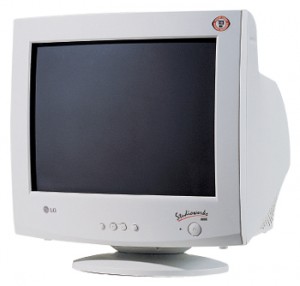
Monitor
monitor komputer adalah salah satu jenis soft-copy device, karena keluarannya adalah berupa signal elektronik, dalam hal ini berupa gambar yang tampil di layar monitor. Gambar yang tampil adalah hasil pemrosesan data ataupun informasi masukan. Monitor memiliki berbagai ukuran layar seperti layaknya sebuah televisi. Tiap merek dan ukuran monitor memiliki tingkat resolusi yang berbeda. Resolusi ini lah yang akan menentukan ketajaman gambar yang dapat ditampilkan pada layar monitor. Jenis-jenis monitor saat ini sudah sangat beragam, mulai dari bentuk yang besar dengan layar cembung, sampai dengan bentuk yang tipis dengan layar datar (flat).
monitor
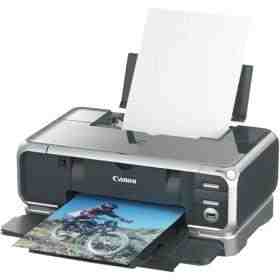
Printer
Printer merupakan sebuah perangkat keras yang dihubungkan pada komputer yang berfungsi untuk menghasilan cetakan baik berupa tulisan ataupun gambar dari komputer pada media kertas atau yang sejenisnya. Jenis printer ada tiga macam, yaitu jenis Printer Dot metrix, printer Ink jet, dan printer Laser jet.  klik di sini –> pengertian printer lebih detail
printer
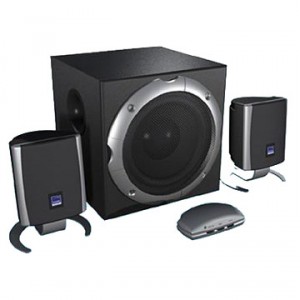
speaker
Sepaker di sini pengertiannya sama dengan speaker pada umumnya, Speaker adalah transduser yang mengubah sinyal elektrik ke frekuensi audio (suara) dengan cara menggetarkan komponennya yang berbentuk selaput.
speaker

4. Backing Storage ( unit penyimpanan)
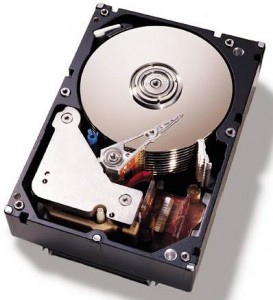
Harddisk (HDD)
Harddisk bisa juga disebut Harddisk drive (HDD) atau hard drive (HD), Harddisk adalah sebuah salah satu perangkat keras komputer yang berfungsi sebagai tempat penyimpanan data sekunder, di dalam harddisk berisi piringan magnetis. Harddisk pertama kali diciptakan oleh salah satu insinyur IBM, ia adalah Reynold Johnson pada tahun 1956. Harddisk yang juga dikenal dengan nama piringan keras ini pertama kali terdiri dari 50 piringan berukuran 2 kaki atau 0,6 meter, dengan kecepatan putaran mencapai 1.200 rpm (rotation per minute) dengan kapasitas penyimpanan 4,4 MB.
Data yang disimpan dalam harddisk tidak akan hilang ketika tidak diberi tegangan listrik. Dalam sebuah harddisk, biasanya terdapat lebih dari satu piringan untuk memperbesar kapasitas data yang dapat ditampung.
Dalam perkembangannya harddisk ukuran fiskiknya menjadi semakin tipis dan kecil namun memiliki daya tampung data yang sangat besar. Harddisk saat juga tidak hanya dapat terpasang di dalam perangkat (internal) tetapi juga dapat dipasang di luar perangkat (eksternal) dengan menggunakan kabel USB ataupun kabel lain yang mendukung.
harddisk

5. Periferal  (unit tambahan)
Contoh perangkat keras komputer yang termasuk dalam unit tambahan atau periferal antara lain
Modem
pengertian Modulator adalah suatu rangkaian yang berfungsi melakukan proses modulasi, yaitu proses “menumpangkan” data pada frekuensi gelombang pembawa (carrier signal) ke sinyal informasi/pesan agar bisa dikirim ke penerima melalui media tertentu ( seperti media kabel atau udara), biasanya berupa gelombang sinus. Dalam hal ini sinyal pesan disebut juga sinyal pemodulasi. Data dari komputer yang berbentuk sinyal digital dirubah menjadi sinyal Analog, klik di sini untuk pengertian modem lebih detail

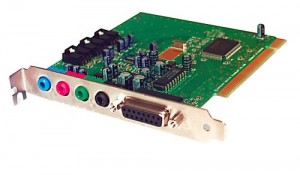
kartu suara
Kartu suara (Sound Card) adalah suatu perangkat keras komputer yang digunakan untuk mengeluarkan suara dan merekam suara. Pada awalnya, Sound Card hanyalah sebagai pelengkap dari komputer. Namun sekarang, sound card adalah perangkat wajib di setiap komputer. Dilihat dari cara pemasangannya, sound card dibagi 3:
- Sound Card Onboard, yaitu sound card yang menempel langsung pada motherboard komputer.
- Sound Card Offboard, yaitu sound card yang pemasangannya di slot ISA/PCI pada motherboard. Rata-rata, sekarang sudah menggunakan PCI
- Soundcard External, adalah sound card yang penggunaannya disambungkan ke komputer melalui port eksternal, seperti USB atau FireWire
kartu suara
 pengertian software

Software / perangkat lunak, adalah sekumpulan data elektronik yang disimpan dan diatur oleh komputer, data elektronik yang disimpan oleh komputer itu dapat berupa program atau instruksi yang akan menjalankan suatu perintah. melalui sofware atau perangkat lunak inilah suatu komputer dapat menjalankan suatu perintah. Software secara fisik tidak ada wujudnya. Maka tidak bisa kita sentuh, tidak bisa kita pegang namun kitadapat menjalankannya dalam sebuah sistem operasi dan Yang hanya bisa kita pegang hanya media penyimpannya saja, seperti disket,CD, dsb. Perangkat lunak memiliki fungsi tertentu juga, dan biasanya untuk mengaktifkan perangkat keras. Bisa juga dikatakan perangkat lunak bekerja di dalam perangkat keras.

Kamis, 24 Maret 2011

INSTALASI PAKET LINUX

Instalasi Paket di Linux

Instalasi-paket-linuxInstalasi di linux meskipun sebenarnya tidak terlalu sulit, terkadang menjadi masalah bagi pengguna baru (pemula). Tidak seperti di Windows yang biasanya paket instalasi mempunyai extensi .EXE atau .MSI, cara instalasinya pun tinggal next, next, next.. dan viola.. program pun terinstal.
Pada edisi tips trik kali ini, akan dijelaskan bagaimana menginstal paket-paket di linux agar paket tersebut dapat terinstal dengan baik dikomputer. Setiap paket mempunyai teknik teknik yang berbeda-beda, tergantung jenis paket tersebut. Secara umum ekstensi paket-paket instalasi di linux antara lain .DEB, .RPM, .BIN, .RUN, .SH, .TAR.GZ, .TAR.BZ2

1. Paket .DEB
Paket ini biasanya dikhususkan bagi pengguna Linux Debian, Mepis, Ubuntu, Kubuntu, Edubuntu, Xubuntu. Cara instalasi paket ini, boleh di bilang mudah, karena cukup klik dua kali pada paket tersebut, kemudian jendela instalasipun akan terbuka.
2. Paket .RPM
Paket ini biasanya dikhususkan bagi pengguna Linux Red Hat, Fedora, CentOS, Mandriva, SUSE. Instalasi paket ini boleh dibilang susah-susah gampang, ada beberapa teknik tapi yang paling sederhana adalah dengan menggunakan perintah :
# rpm -ivh nama_file.rpm
3. Paket .BIN
Paket ini merupakan paket instalasi untuk semua jenis linux. Cara instalasinya dapat dilakukan dengan menggunakan perintah di konsol linux. Jangan lupa login terlebih dahulu sebagai root, berikut caranya
a) Ubah file.bin agar dapat di eksekusi dengan menggunakan perintah
# chmod +x nama_file.bin
b) kemudian instal dengan menggunakan perintah
# ./nama_file.bin
4. Paket .RUN
Sama seperti paket .bin, paket ini merupakan paket untuk semua jenis linux, Caranya cukup dengan mengetikkan perintah dibawah ini di konsol linux :
./nama_file.run
5. Paket .RUN
Paket dengan extensi sh adalah file script yang isinya text file ASCII. file bash script ini biasanya hanya berisi kumpulan-kumpulan perintah. Cara menjalankannya :
a) Ubah file.sh agar dapat di eksekusi dengan menggunakan perintah
# chmod +x nama_file.sh
b) kemudian instal dengan menggunakan perintah
# sh nama_file.bin atau ./namafile.sh
6. Paket .TAR.GZ & .TAR.BZ2
Paket .TAR.GZ & .TAR.BZ2 itu merupakan hasil dari sebuah file kompresi. seperti rar atau zip di windows, cara instalasinya :
a) Ekstrak file dengan mengetikkan perintah sebagai berikut :
# tar xvzf nama_file.tar.gz atau tar xvjf nama_file.tar.bz2
b) Kemudian masuk ke direktori paket yang telah diinstal
# cd package
c) Kemudian konfigurasi paket dengan perintah
# ./configure
d) kemudian compile paket tersebut dengan perintah
# make
e) terakhir instal paket tersebut
# make install

Pengertian PC ROUTER

PC ROUTER

3 05 2010

Dengan semakin berkembangnya Teknologi Informasi ( IT ) dan semakin meningkatnya kebutuhan komunikasi global, sehingga diperlukan pengetahuan tentang Teknologi Informasi itu. Komunikasi data, dalam hal ini komunikasi data online tentunya sangat dibutuhkan oleh perusahaan-perusahaan dalam menjalankan dan mengembangkan usahanya. Perusahaan atau organisasi sangat membutuhkan suatu sarana yang dapat membantu dalam berkomunikasi antara satu dengan lainnya, maka dari itu dibutuhkan teknologi komunikasi data agar satu sama lain dapat saling berhubungan guna menjalankan dan mengembangkan usahanya. Teknologi Informasi terutama yang berhubungan dengan informasi global banyak dibutuhkan oleh masyarakat sekarang ini . Untuk membuat suatu Local Area Network diperlukan suatu router yang digunakan untuk menghubungkan beberapa PC dalam suatu jaringan yang luas.Untuk lebih meringankan biaya pengadaan router yang harganya reltif mahal maka sebuah router dapat dibangun dari sebuah Personal Computer ( PC ) dengan menggunakan operating sistem tertentu sehingga biaya yang digunakan untuk membanguan suatu jaringan luas bisa lebih ringan dan lebih bisa ditekan sehingga pembangunan sebuah jaringan luas tidak dikejar biaya yang mahal. Alat yang akan dibangun dalam hal ini PC Router mempunyai banyak keunggulan dibanding bila membeli alat yang langsung jadi dari pabrik. Disamping harganya lebih mahal bila terjadi kerusakan akan lebih sulit dalam memperbaikinya. Tetapi dengan menggunakan PC Router maka lebih murah dan perbaikannya juga lebih mudah. Dan kita dapat membuatnya sendiri untuk mempraktekkan teori-teori yang diberikan pada saat pelajaran di sekolah. Dengan penggunaan PC sebagai router maka kita dapat memanfaatkan PC yang ada yang tidak memerlukan spesifikasi yaang tinggi untuk dapat digunakan sebagai router. Router yang dibangun dengan PC lebih mudah dalam maintenance dibandingkan dedicated router karena struktur fisik dedicated router cukup rumit. Dengan penggunaan PC sebagai router maka maintenance akan menjadi lebih mudah sehingga pada nantinya akan dapat dibafngun jaringan luas yang baik dan terute dengan baik sehingga komunikasi dan pengiriman paket data antar jaringan dapat berlangsung dengan baik.
MENGENAL PC ROUTER
Mengenal Router
Router juga dapat diartikan sebagai perangkat keras yang memfasilitasi transmisi paket data melalui jaringan komputer, mengatur lalu lintas data sehingga data dari satu host dalam sebuah segmen jaringan dapat ditransfer ke host lainnya pada segmen yang berbeda denagn baik, pada intinya dengan router dapat mengatur dan menjembatani transfer data antar 2 segmen jaringan yang berbeda. Router berfungsi sebagai penghubung antar dua jaringan atau lebih jaringan untuk memneruskan data dari satu jaringan ke jaringan lainnya. Router berbeda dengan switch karena switch merupakan penghubung beberapa alat untuk membangun LAN. Ilustrasinya switch merupakan jalanan, dan router adalah penghubung antar jalanan. Router banyak digunakan dalam jaringan berbasis teknologi protokol TCP/IP, router jenis ini sering disebut sebagai IP Router. Internet merupakan contoh utama dari sebuah jaringan yang memiliki banyak router. IP router dapat digunakan untuk menghubungkan banyak jaringan kecil ke sebuah jaringan yang lebih besar yang disebut internetwork. Router juga dapat digunakan untuk menghubungkan LAN ke sebuah layanana telekomunikasi misalnya telekomunikasi leased line atau DSL. Router umumnya memblokir lalu lintas data yang dipancarkan secara broadcast sehingga dapat mencegah adabya broadcast storm yang mampuu memperlambat kinerja jaringan.
Pengertian PC Router
Istilah PC Router bila kita lihat berasal dari dua kata yaitu PC dan Router. PC ( Personal Computer ) adalah sebuah perangkat set komputer yang berupa alat komputasi yang umum kita gunakan dalam kehidupan untuk membantu kita dalam menyelesaikan berbagai permasalahan dan persoalan yang kita hadapi dalam kehidupan sehari – hari. Sedangkan Router adalah perangkat yang digunakan untuk merutekan jalur data antar network, mengatur lalu lintas jalur data antar network sehingga proses transfer data dapat berlangsung dengan baik dari jaringan satu ke jaringan lainnya. Router ini akan menentukan jalur terbaik dalam proses transfer data, mencari jalan terbaik sehingga data dari host suatu jaringan akan terkirim dan sampai dengan baik pada host lainnya yang berada pada segmen jaringan yang berbeda. Router juga dapat diartikan sebagai perangkat keras yang berfungsi untuk memfasilitasi transmisi paket data melalui jaringan komputer. Dari pengertian PC dan Router yang sudah disampikan tersebut dapat dikatakan bahwa PC Router adalah perangkat pengatur lalu lintas data antar segmen jaringan yang berbeda dengan memanfaatkan Personal Computer sebagai device atau alatnya. Dengan perkataan lain PC Router adalah PC yang dimodifikasi sedemikian rupa sehingga memiliki fungsi layaknya sebuah router yang mengatur lalu lintas data. Dengan penggunaan PC sebagai router jaringan, maka kita dapat memanfaatkan PC yang tidak perlu spesifikasi yang tinggi sebagai router sehingga kita dapat menekan biaya, dibandingkan dengan pembelian dedicated router yang digunakan sebagai router, selain harganya relatif mahal, juga maintenance terhadap jenis router ini cukup sulit.
Kelebihan dan Kekurangan PC Router
PC yang digunakan sebagai router memilki kelebihan dan juga kekurangan. Secara singkat dapat saya sampaikan sebagai berikut.
Kelebihan
ü Lebih murah dalam hal biaya bila dibandingkan harga router original.
ü Mudah dalam penyetingan dan konfigurasi router.
ü Mudah dalam penambahan fitur baru.
ü Multifungsi artinya dapat berfungsi sebagai sebagai router atau PC.
ü Maintenance atau perawatan router lebih mudah seperti merawat PC biasa.
ü Hemat biaya karena tidak perlu membeli dedicated router.
ü Dapat diinstal sistem operasi yang memang khusus didesain untuk router.
ü Sistem yang digunakan dapat berbasis Windows atau Linux/ Unix.
ü Dapat berperan ganda sebagai PC biasa selain router bila memakai WinRoute.
Kekurangan
ü Pilihan koneksinya terbatas tergantung jumlah network card dan slot PCI yang tersedia.
ü Kestabilan kerja tidak sebaik dedicated router.
ü Bila device komputer mengalami masalah maka router dalam jaringan tidak akan berfungsi.
ü Ada harga ada kinerja, berbeda dengan dedicated router yang mahal semisal Cisco yang neniliki kestabilan kerja yang tinngi.
ü Dengan peran ganda yang diemban router, maka kinerja PC router akan menjadi berat.
Membuat PC Router Dengan Linux
Membuat atau mengubah PC sebagai Router biasanya harus dilakukan beberapa tahap konfigurasi untuk membangun PC Router. Tahap awal setelah device komputer disertai LAN card minimal dua buah telah terpasang pada mainboard di slot PCI, selanjutnya adalah menginstal sistem operasi yang digunakan sebagai router. Sistem operasi yang digunakan sebagai router sesungguhnya cukup banyak, terutama sistem operasi yang berbasis Linux/ UNIX. Beberapa sistem operasi Linux / UNIX yang biasanya digunakan sebagai router adalah FreeBSD, PFSense, Mikrotik, Ubuntu, dan aplikasi basis Wiindows Winroute. Selanjutnya akan disampaikan konfigurasi PC Router pada beberapa OS yang umum digunakan.
Membangun PC Router Menggunakan FreeBSD
Untuk membuat PC Router dengan FreeBSD terlebih dahulu kita harus mengumpulkan informasi mengenai skema alamat logikal dari jaringan yang ada. Sebagai contoh kita
asumsikan jaringan yang ada memiliki:
IP Addres Public = 210.100.12.130
IP Addres LAN = 192.168.12.65
Alamat jaringan LAN = 192.168.12.64 / 26
Router yang dibuat akan dilengkapi dengan Firewall menggunakan pf pada FreeBSD.
Jika menginginkan menggunakan iptables seperti pada Linux, kita dapat menggunakannya dengan menginstalasi iptables dari source.
Langkah-langkah pembuatan:
ü Siapkan komputer beserta 2 kartu jaringan yang telah terinstal sistem operasi FreeBSD.
ü Selanjutnya, karena dalam default kernel FreeBSD yang baru terinstal tidak
terdapat opsi tambahan untuk router maka kita harus mengkompilasi
ulang kernel. Tujuannya selain untuk memasukkan opsi-opsi yang dibutuhkan juga untuk merampingkan kernel sehingga dapat mempercepat waktu loading, menghemat memori. Langkah-langkah kompilasinya:
a. Salin file GENERIC kernel pada sebuah file dengan nama baru misal ROUTER dan edit file tersebut menggunakan teks editor.
# cd /usr/src/sys/i386/conf
# cp GENERIC ROUTER
# ee ROUTER
b. Dalam mengedit file ROUTER, ganti baris "ident" dengan nama kernel yang
baru (sesuaikan dengan nama file tentunya). Hilangkan opsi-opsi yang tidak
diperlukan, namun hati-hati bila belum begitu tahu dengan apa yang
opsi anda hilangkan. Kemudian tambahkan opsi :
#-mulai#
options ALTQ
options ALTQ_CBQ
options ALTQ_RED
options ALTQ_RIO
options ALTQ_PRIQ
options ALTQ_HFSC
options ALTQ_NOPCC
device pf
device pflog
device pfsync
#selesai-#
Kemudian simpan konfigurasi tersebut.
c. Lakukan kompilasi kernel baru. Perintahnya:
# config ROUTER
ü Akan ditunjukkan direktori untuk memproses kompilasi. Apabila terdapat
kesalahan sintaks,kita dapat memperbaiki pada file ROUTER.
# cd ../compile/ROUTER
# make depend && make && make install
ü Apabila terjadi kegagalan kompilasi, sebelum memeriksa file ROUTER kita
diharuskan memberikan perintah
# make cleandepend
ü Jika kompilasi berhasil, kita dapat menggunakan kernel yang baru setelah komputer di-reboot, setelah konfigurasi selesai.
ü Atur IP forwarding
# ee /etc/sysctl.conf kemudian tambahkan baris:
net.inet.ip.forwarding=1 lalu simpan konfigurasi tersebut.
ü Untuk konfigurasi opsi jaringan, NAT serta pf pada sistem, edit file /etc/rc.conf .
# ee /etc/rc.conf
ü Atur atau tambahkan baris:
#-mulai#

router_enable="YES"
pf_enable="YES"           # Enable PF (load module if required)
pf_rules="/etc/pf.conf"   # rules definition file for pf
pf_flags="-q"             # additional flags for pfctl startup

#selesai-#
ü

Pengaturan NAT serta pf, ada pada file /etc/pf.conf .
# ee /etc/pf.conf
ü Aktifkan interface serta NAT:

ext_if="rl0" # jaringan publik
int_if="rl1" # jaringan lokal
internal_net="192.168.12.64/26"
external_addr="210.100.12.130"
nat on $ext_if from $internal_net to any -> $external_addr
pass on $int_if from any to any
ü Setelah selesai simpan konfigurasi.
ü Ketikkan perintah:

# /etc/netstart
ü Konfigurasi untuk PC Router FreeBSD telah selesai, agar komputer dapat mengenali konfigurasi yang baru, reboot atau restart terlebih dahulu. Kemudian untuk mengetes koneksi dapat kita coba pada router atau client dengan perintah ping. Selanjutnya dapat kita tambahkan DHCP server yang umum terdapat pada router.
ü Untuk PC router menggunakan sistem operasi Linux lainnya cara yang dilakukan pada dasarnya hampir sama karena memiliki fungsi yang sama. Misalnya Mikrotik sebagai PC router setelah diinstal untuk konfigurasinya menggunakan windows management yaitu Winbox sehingga kita bisa konfigurasi router dengan basis graphic.

Jumat, 04 Maret 2011

pengkabelan

10base-T, 100base-TX/T4,1000base-T
Untuk seorang administrator jaringan, nggak ada yang lebih mengesalkan daripada setelah mencari-cari kesalahan/permasalahan pada jaringannya, dan akhirnya menemukan bahwa ternyata kesalahannya adalah pada cara pengkabelan.
Tulisan ini saya susun dengan sumber beberapa buku dan website, saya terjemahkan dan gabungkan. Semoga bisa berguna dan menolong para administrator jaringan yang mungkin lupa ataupun belum mengetahui hal ini.
Catatan-catatan:
1. Kabel-kabel LAN (Local Area Network) biasa disebut dengan kabel UTP (Unshielded Twisted Pair) dan diidentifikasi dengan menggunakan jenjang kategori (category – CAT). Bila kita harus membuat/menginstal suatu jaringan baru, sebaiknya kita gunakan kabel UTP kategori 5, 5e, atau 6 (kecuali ada alasan khusus dan kuat hingga kita tidak menggunakan kabel-kabel kategori tersebut), yang memang dibuat untuk operasi LAN 10 dan 100 Mbps.
2. Kabel-kabel UTP ada 2 macam, yaitu SOLID (SOLID) dan BERSERABUT (STRANDED). Kedua macam UTP tersebut sesuai dengan tipe konduktor yang terdapat ditengah kabel, disebut SOLID karena memiliki konduktor tunggal, sedangkan yang lainnya disebut BERSERABUT karena memiliki konduktor yang terdiri dari beberapa kawat-kawat tipis. Satu-satunya keuntungan yang paling jelas dari penggunaan kabel UTP tipe berserabut (yang umumnya lebih mahal) adalah tipe ini sangat lentur, sehingga bisa ditekuk sampai maksimal tanpa patah konduktornya.
3. Sistem pengkabelan 100base-TX bisa kita gunakan pada jaringan 10base-T, tapi kebalikannya tidak selalu bisa. Maka sebaiknya gunakan SELALU standar pengkabelan 100base-TX/T4.
4. Standar 100base-TX bisa selalu digunakan bila melakukan pengkabelan dengan menggunakan UTP kategori 5, 5e, atau 6, dimana yang digunakan hanya 2 pasang kabel, atau 4 konduktor. Kebanyakan informasi-informasi dalam tulisan ini menggunakan asumsi bahwa pengkabelan menggunakan UTP kategori 5, 5e atau 6.
5. Bila menggunakan kabel UTP kategori 3 atau 4 dengan LAN 100Mbps, harus menggunakan standar 100Base-T4 dan memiliki beberapa keterbatasan, dan menggunakan seluruh 4 pasang kabel, atau 8 konduktor.
6. Panjang maksimal satu utas kabel LAN adalah 100 meter, bila panjang yang dibutuhkan adalah lebih dari 100 meter, maka dapat digunakan switch untuk menyambung kabel berikutnya.
Penggunaan Kabel “Straight” dan “Crossed”
Diagram berikut ini menunjukkan penggunaan umum kabel “straight” dan “crossed”.
Catatan:
Untuk menghindari penggunaan kabel crossed, beberapa pembuat hub atau switch menyediakan port UPLINK. Port ini memungkinkan penggunaan kabel straight untuk menghubungkan 2 buah switch atau hub.
Tabel kode warna UTP kategori 5 dan 5e
Gambar dan table dibawah menunjukkan kode warna normal pada kabel kategori 5, berdasarkan dua standar yang dikeluarkan oleh TIA/EIA
10baseT Kabel Straight (PC ke HUB/SWITCH)
Kabel straight digunakan untuk menghubungkan PC atau peralatan lain ke hub atau switch. Bila untuk menghubungkan PC ke PC atau HUB ke HUB, harus menggunakan kabel crossed.
Deskripsi kabel berikut adalah untuk pengkabelan pada kedua ujung (konektor RJ-45), baik dengan menggunakan skema warna 568A maupun 586B untuk kabel kategori 5(e).
Pin No.
Warna kabel
Nama
1
Putih – Orange
TX+
2
Orange
TX-
3
Putih – Hijau
RX+
4
Tidak digunakan
*
5
Tidak digunakan
*
6
Hijau
RX-
7
Tidak digunakan
*
8
Tidak digunakan
*
Catatan:
Nomor pin yang diberi tanda bintang (*) tidak digunakan dalam jaringan 10base-T (10Mbps), dan karena pada umumnya saat ini yang digunakan adalah jaringan 100base-T/T4 (100Mbps) maka lebih baik menggunakan standar pengkabelan 100base-T/T4.
Kita menggunakan spesifikasi pengkabelan 100base-T4 yang bisa digunakan dalam jaringan 10base-T.
10base-T kabel Crossed (PC to PC or HUB to HUB)
Kabel crossed digunakan untuk menghubungkan PC ke PC atau HUB ke HUB. Kabel crossed kadang disebut kabel Crossover, Patch atau Jumper. Bila untuk menghubungkan PC ke HUB harus menggunakan kabel straight.
Table berikut menunjukan urutan pengkabelan pada kedua sisi/ujung di dalam konektor RJ-45 Male, pada kabel crossed.
Satu ujung RJ45 Male
Ujung lain RJ45 Male
1
3
2
6
3
1
4 *
5 *
5 *
4 *
6
2
7 *
8 *
8 *
7 *
Catatan:
Pada sistem 10base-T (jaringan 10Mbps), nomor-nomor dengan tanda bintang (*) tidak terpakai, tapi karena kita akan menggunakan sistem 100base-T/T4, maka untuk selanjutnya kita akan selalu mencantumkan kabel-kabel nomor 4, 5, 7 dan 8.
100base-T Kabel Straight (PC ke HUB/SWITCH)
Kabel straight digunakan untuk menghubungkan PC atau peralatan lainnya ke HUB atau Switch. Harap diingat bahwa untuk koneksi PC ke PC atau HUB ke HUB harus menggunakan kabel crossed.
Table berikut menunjukan pengkabelan pada kedua ujung konektor RJ-45 dengan menggunakan petunjuk warna pada kabel-kabel UTP kategori 5.
Pin No.
Warna kabel
Nama
1
Putih-orange
TX_D1+
2
Orange
TX_D1-
3
Putih-hijau
RX_D2+
4
Biru
BI_D3+ **
5
Putih-biru
BI_D3- **
6
Hijau
RX_D2-
7
Putih-coklat
BI_D4+ **
8
Coklat
BI_D4- **
Catatan:
1. Kabel-kabel dengan tanda dua bintang (**) DIPERLUKAN dalam jaringan 100Base-T4, juga untuk sistem Power-Over-Ethernet (POE).
2. Spesifikasi sistem POE ada tiga cara dimana daya (power) dikirimkan melalui kabel UTP. Dua diantara cara POE, penghantaran daya (power) menggunakan pasangan kabel 4, 5 dan 7, 8 (bertanda dua bintang (**) dalam tabel di atas), sedangkan cara lainnya hanya menggunakan pasangan kabel 1,2 dan 3,6 baik untuk sinyal maupun daya. Yang umum digunakan adalah pasangan 4,5 dan 7,8 dipakai untuk menghantar daya.
100base-T Kabel Crossed (PC ke PC atau HUB ke HUB)
Kabel crossed umum digunakan untuk hubungan antar PC, atau antar HUB. Seringkali disebut sebagai kabel Crossover, Patch atau Jumper. Untuk menghubungkan antara PC dengan HUB umumnya menggunakan kabel straight.
Di bawah ini menunjukan pengkabelan pada kedua ujung konektor RJ-45 dari kabel crossed. Diagram di bawah menunjukan persilangan 4 pasang kabel UTP dan bisa digunakan pada kabel kategori 3 dan 4. Pada jaringan 100base-TX, pasangan kabel 4,5 dan 7,8 tidak perlu disilangkan.
NOTES:
1. Kebanyakan kabel crossed yang digunakan saat ini tidak menyilangkan pasangan kabel 4,5 dan 7,8. Selama tidak menggunakan kabel kategori ¾ maka sistem pengkabelan crossed seperti itu tidak akan menimbulkan masalah.
2. Ethernet gigabit menggunakan seluruh keempat pasangan kabel UTP (8 konduktor) untuk konfigurasi kabel crossed-nya, seperti gambar di atas.
Bila menggunakan POE, pada sistem POE Model A atau Alternatif A menggunakan pasangan kabel-kabel 1,2 dan 3,6 untuk data sekaligus daya. Sedangkan pada Model B atau Alternatif
1. B, menggunakan pasangan kabel-kabel 1,2 dan 3,6 untuk data, sedangkan daya melalui pasangan kabel 4,5 dan 7,8. Umumnya POE menggunakan jembatan diode, sehingga penyilangan pada kabel-kabel 4,5 dan 7,8 umumnya tidak ada pengaruh.
Urutan Pin Pada Konektor RJ-45
Konektor RJ-45 Male
Beberapa Petunjuk Dasar Mengenai Koneksi-koneksi RJ-45
1. Lakukan pengujian dengan penguji kabel jaringan (Cable Tester), tidak perlu menggunakan tester mahal, yang terpenting adalah menguji apakah kedua ujung konektor RJ-45 saling terhubung secara sempurna atau tidak.
2. Hati-hati saat memotong selubung luar kabel UTP, jangan sampai melukai selubung insulasi dari masing-masing konduktor karena bisa menyebabkan terjadinya hubungan antar konduktor (short).
3. Potong selubung luar kabel UTP sehingga masing-masing kabel konduktor terlihat maksimal kira-kira 2.5 cm.
4. Susun kabel-kabel konduktor sesuai urutan standar pengkabelan yang digunakan.
5. Ukur panjang masing-masing konduktor agar sama panjang, jangan sampai selubung masing-masing konduktor terlihat dari ujung plastik konektor RJ-45, karena bisa menyebabkan konduktor mudah terluka dan menyebabkan terjadinya hubungan antar konduktor.
6. Pastikan ujung tiap konduktor menyentuh ujung konektor RJ-45 saat memasukan kabel UTP ke dalam konektor RJ-45.
7. Gunakan crimping tool yang masih bagus, agar masing-masing kaki konektor RJ-45 dapat menyentuh konduktor dengan sempurna.
8. Bila memungkin, uji/test kabel yang baru dibuat dengan penguji kabel jaringan (Cable Tester).
Umumnya masalah koneksi dalam jaringan terletak pada konektor RJ-45, tidak sempurnanya saat memotong selubung luar kabel UTP, atau tidak menggunakan urutan pengkabelan standar. Gunakan konektor RJ-45 yang berkualitas baik, lebih berhati-hati dalam memotong selubung luar kabel UTP, serta gunakan standar pengkabelan yang baku, untuk menghindari terjadinya masalah-masalah seperti disebut di atas.
Sumber:http://www.laksanaindradjaja.com